1、第一步,打开ps,并插入需要进行移动操作的这个图片
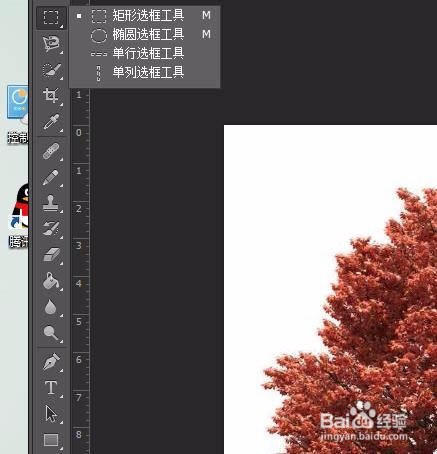
2、第二步,根据需要移动的这个位置的形状来选择选框工具,我这边暂时选择的是矩形选框工具
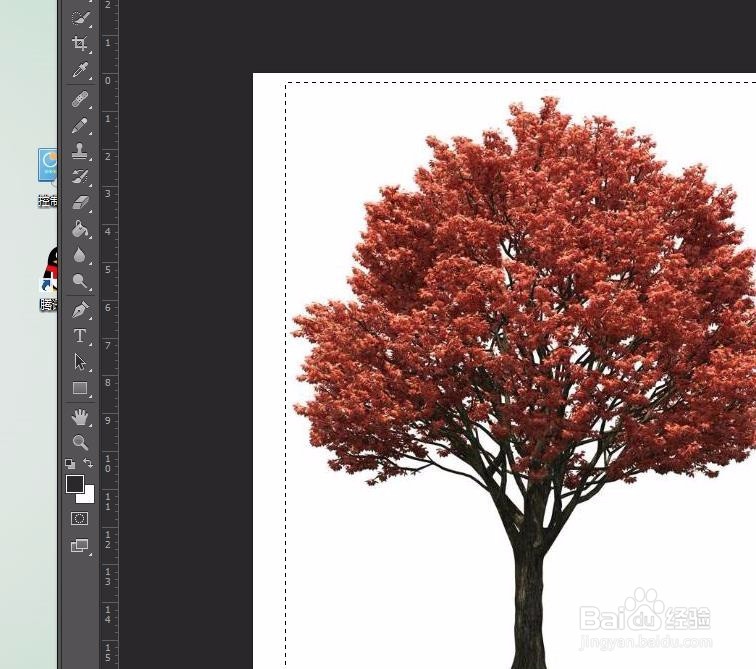
3、第三步,把需要移动的这一块区域选中,这块区域就会被虚线框包围了
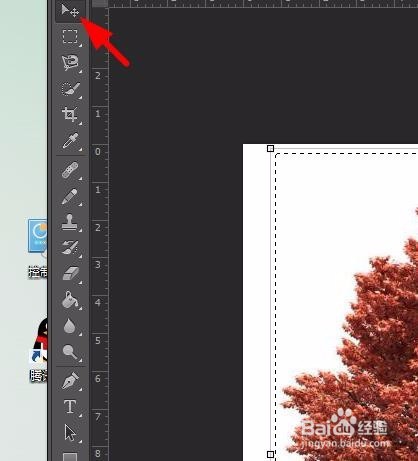
4、第四步,现在把工具切换成移动工具,将鼠标放置在选框区域内,就可以直接移动了
5、第五步,按住选框边缘的方框还能对选框内的内容进行大小的调整
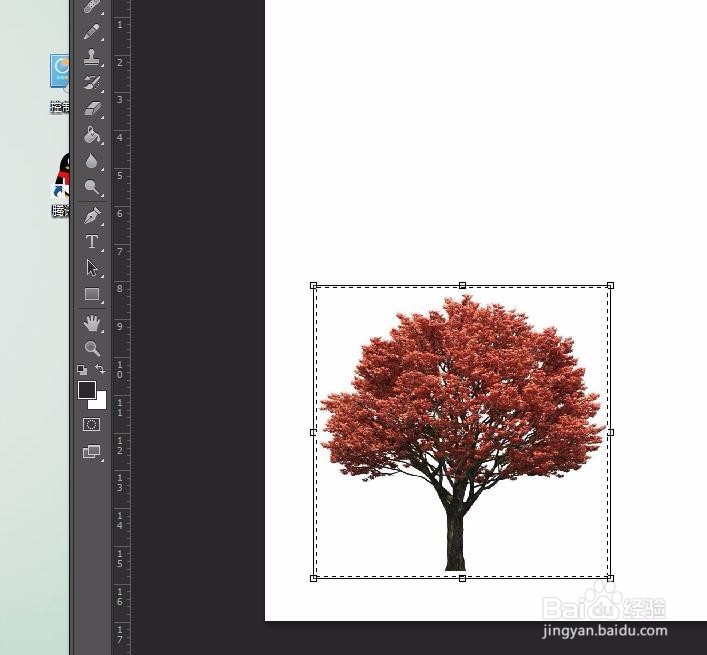
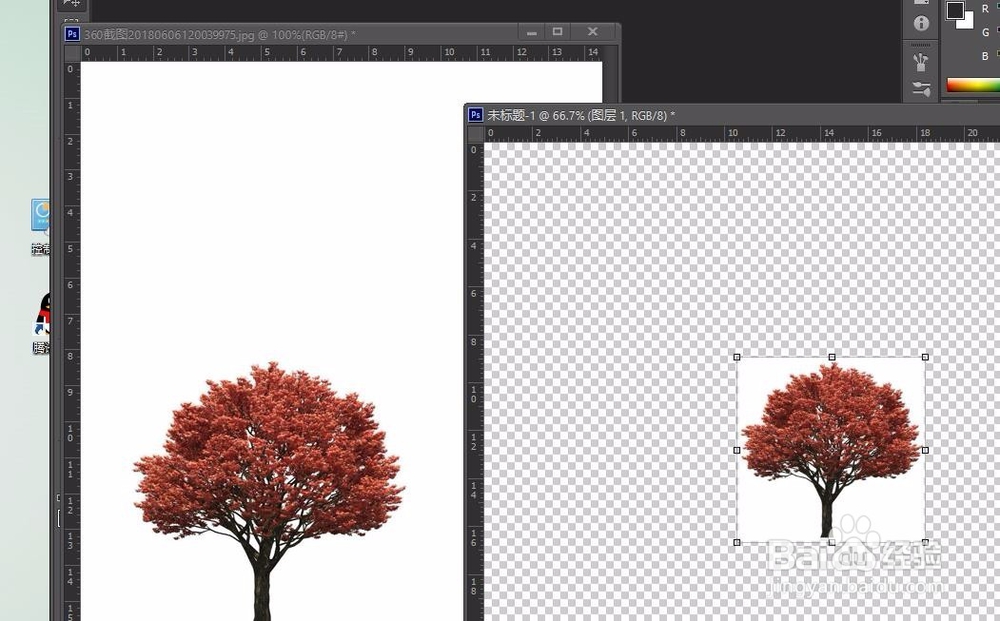
6、第六步,如果需要移动到另一张图的,可以插入这张图片后将选框部分直接移动到另一张图上
时间:2026-04-23 07:06:15
1、第一步,打开ps,并插入需要进行移动操作的这个图片
2、第二步,根据需要移动的这个位置的形状来选择选框工具,我这边暂时选择的是矩形选框工具
3、第三步,把需要移动的这一块区域选中,这块区域就会被虚线框包围了
4、第四步,现在把工具切换成移动工具,将鼠标放置在选框区域内,就可以直接移动了
5、第五步,按住选框边缘的方框还能对选框内的内容进行大小的调整
6、第六步,如果需要移动到另一张图的,可以插入这张图片后将选框部分直接移动到另一张图上
