1、首先,打开excel表,鼠标点击要编辑的单元格;

2、点击菜单栏的公式——“插入函数”;
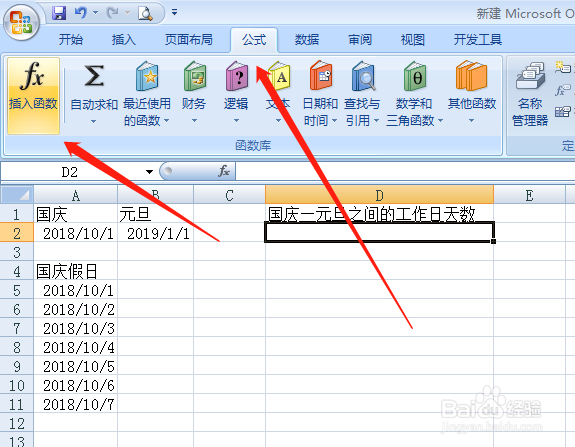
3、在函数对话框内输入“NETWORKDAYS”,点击确定;

4、接下来设置函数参数,在start_date处输入国庆的日期A2;

5、在end_date处输入元旦的日期B2;

6、在HOLIDAYS处输入要减去的国庆假期天数;

7、点击确定后,我们就获得了国庆和元旦之间的工作日天数了。

时间:2026-04-21 23:16:20
1、首先,打开excel表,鼠标点击要编辑的单元格;
2、点击菜单栏的公式——“插入函数”;
3、在函数对话框内输入“NETWORKDAYS”,点击确定;
4、接下来设置函数参数,在start_date处输入国庆的日期A2;
5、在end_date处输入元旦的日期B2;
6、在HOLIDAYS处输入要减去的国庆假期天数;
7、点击确定后,我们就获得了国庆和元旦之间的工作日天数了。
