Visio 2016如何应用默认主题设置形状外观

 时间:2024-10-16 01:08:08

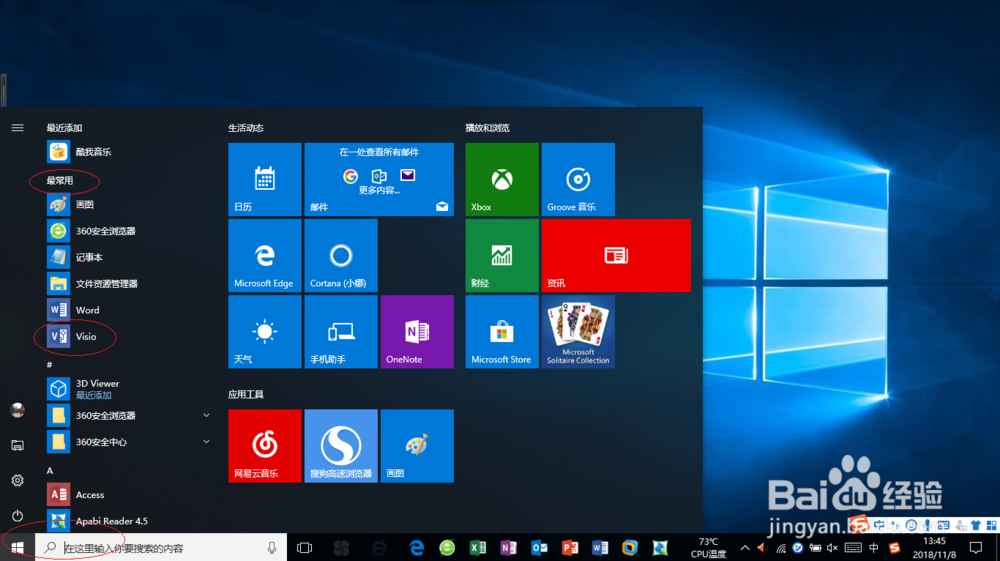
1、启动Windows 10操作系统,如图所示。点击任务栏"开始"按钮,弹出开始菜单选择"最常用→Visio"项。
Visio 2016如何应用默认主题设置形状外观

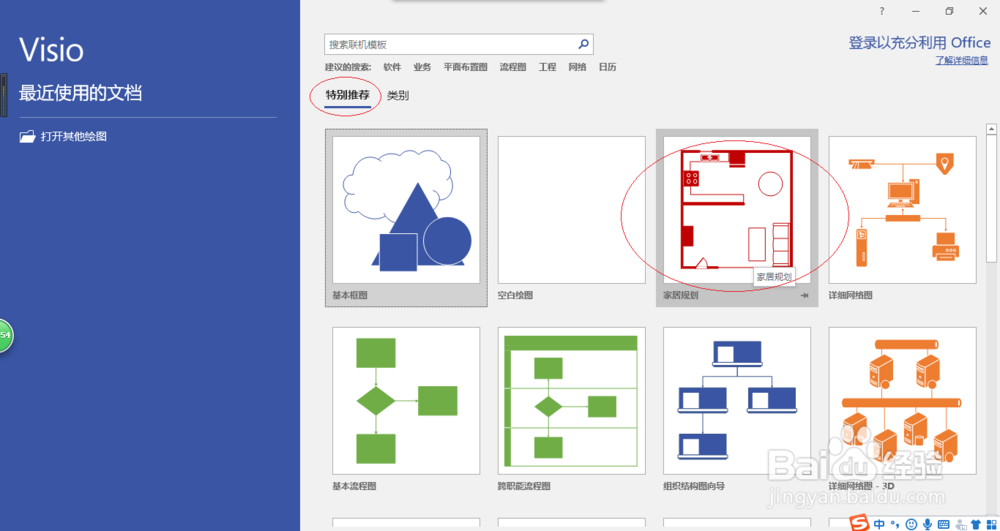
2、如图所示,唤出"Visio 2016"程序窗口。点击"特别推荐→家居规划"图标,用于选择模板创建绘图文档。
Visio 2016如何应用默认主题设置形状外观

3、弹出"家居规划"确认对话框,如图所示。选择对话框左、右按钮调整创建项目,确认点击"创建"按钮。

Visio 2016如何应用默认主题设置形状外观

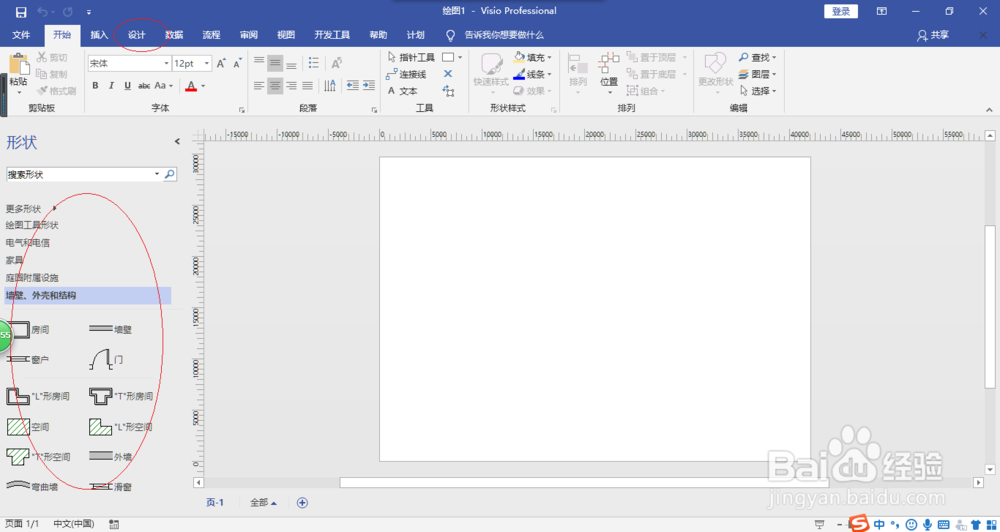
4、如图所示,唤出"Visio 2016"操作界面。选择"设计→主题"功能区,点击"其他"向下箭头。
Visio 2016如何应用默认主题设置形状外观Visio 2016如何应用默认主题设置形状外观

5、弹出"默认主题"选项列表,如图所示。点击"专业型→Of酆璁冻嘌fice 2016"图标,勾选"将主题应用于新建的形状"复选框。

Visio 2016如何应用默认主题设置形状外观

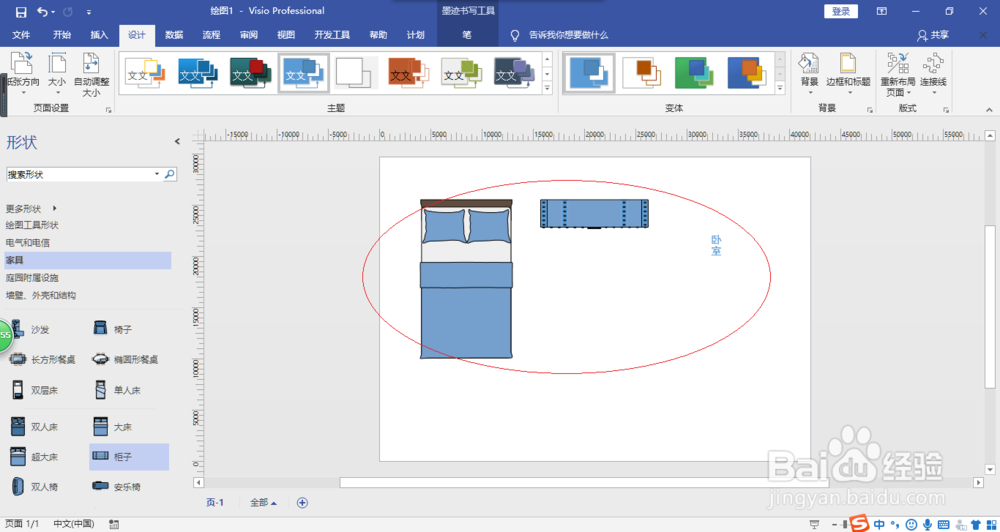
6、如图所示,完成应用默认主题设置形状外观的操作。本例到此结束,希望对大家能有所帮助。
Visio 2016如何应用默认主题设置形状外观
  • visio画简单的UML模型
  • Visio怎样设置模具中只显示形状不显示名称
  • Visio如何设置自动保存的时间
  • visio中形状之间的组合运算方法
  • Visio如何建立图层
  • 热门搜索
    台湾旅游跟团 旅游卫视畅游北京 四川宜宾旅游景点 四月份去哪旅游 蚂蜂窝旅游网主页 荷包岛旅游攻略 出国旅游需要什么证件 亚洲最佳旅游地 日本京都旅游 旅游年卡一卡通景点
