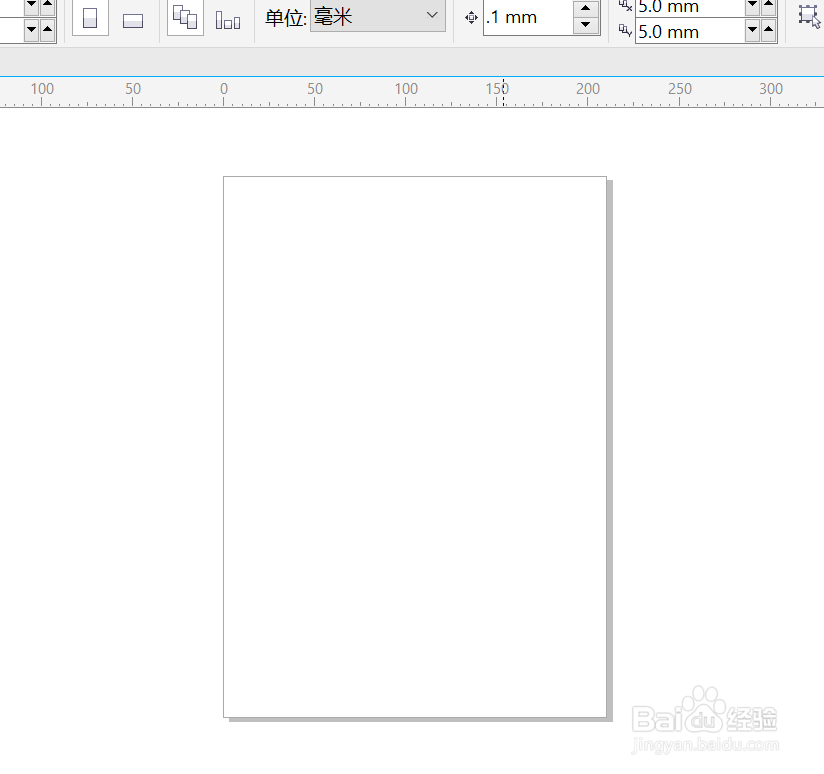
1、打开CDR
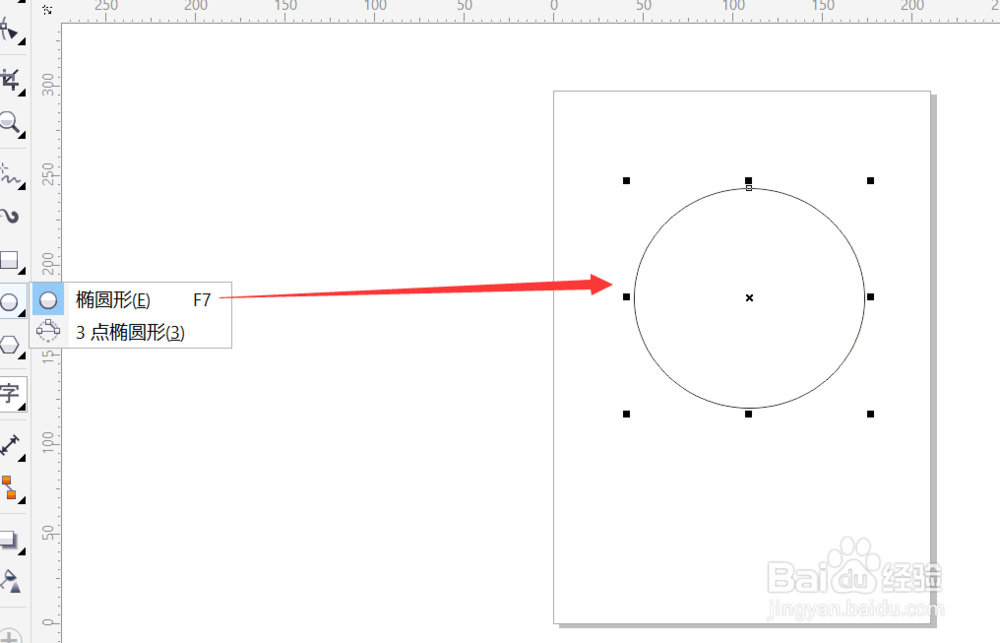
2、点击左边椭圆形工具-椭圆形,在页面中画出一个椭圆
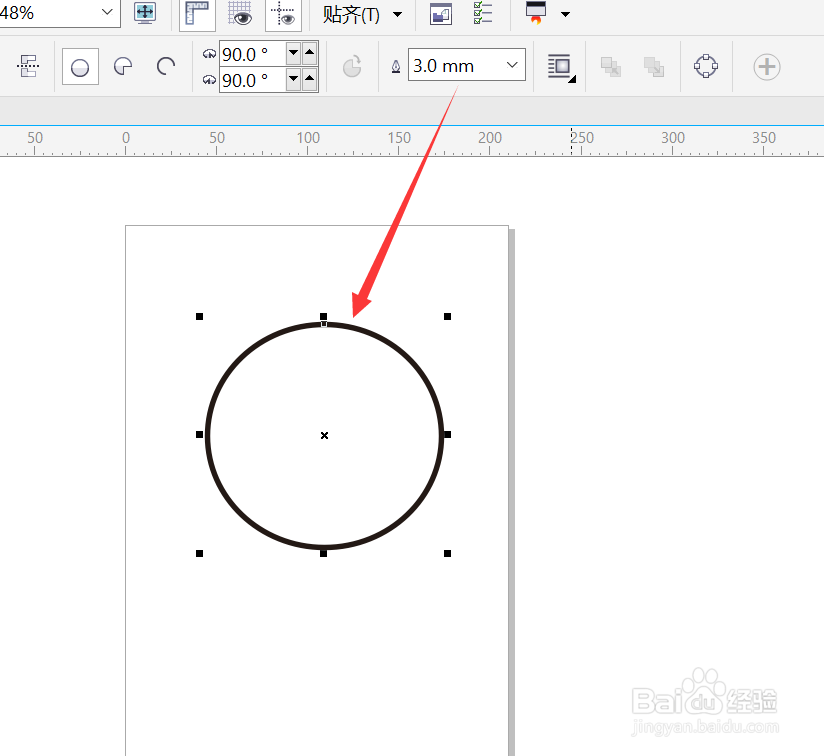
3、将轮廓设置为3厘米
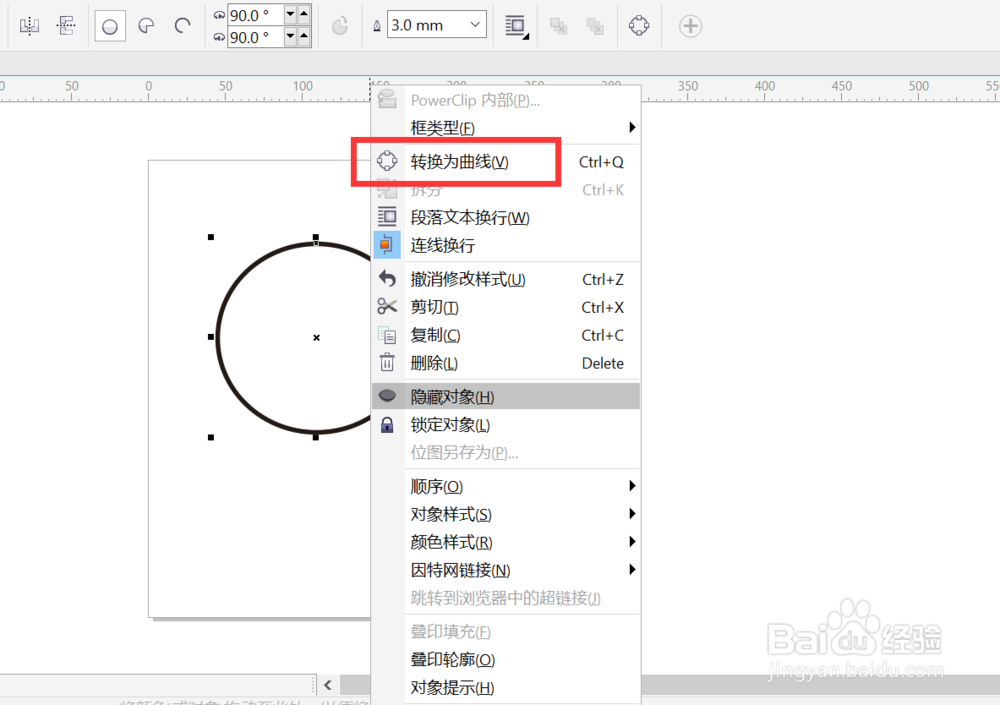
4、右键点击椭圆,选择转换为曲线
5、点击形状工具,双击椭圆下部分,左右两边各增加两个节点
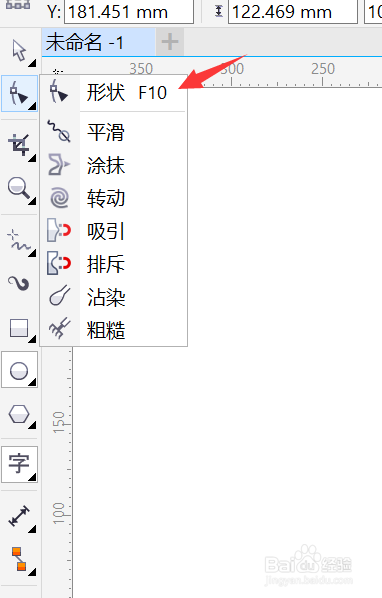

6、然后点击里面的节点画出灯泡的底部
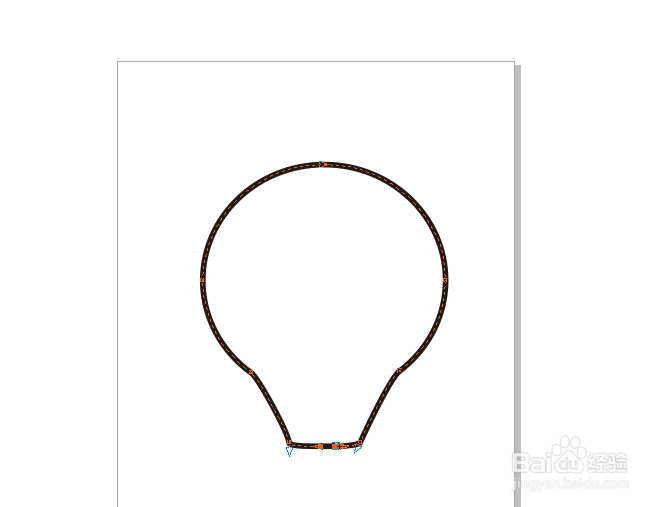
7、点击左边手绘-贝塞尔,画出一条弧线

8、双击右下角钢笔的按钮,弹出轮廓笔调板工具
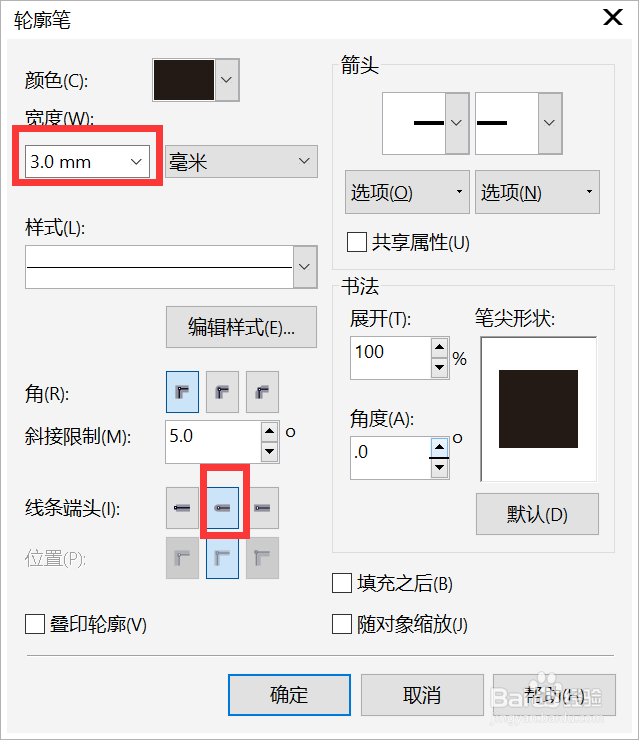
9、设置宽度,选择圆形端头,点击确定

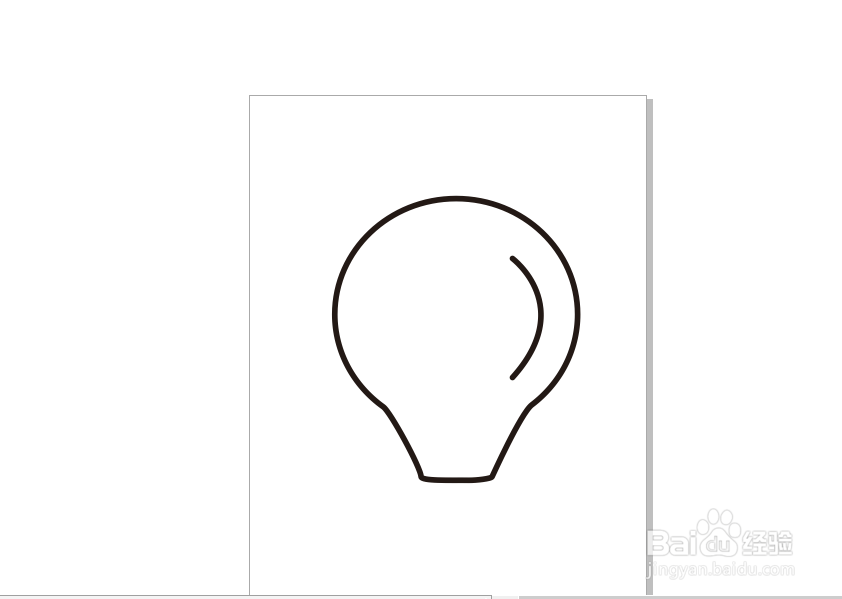
10、然后用矩形工具添加底座,圆形填充黑色放在弧形的下面即可

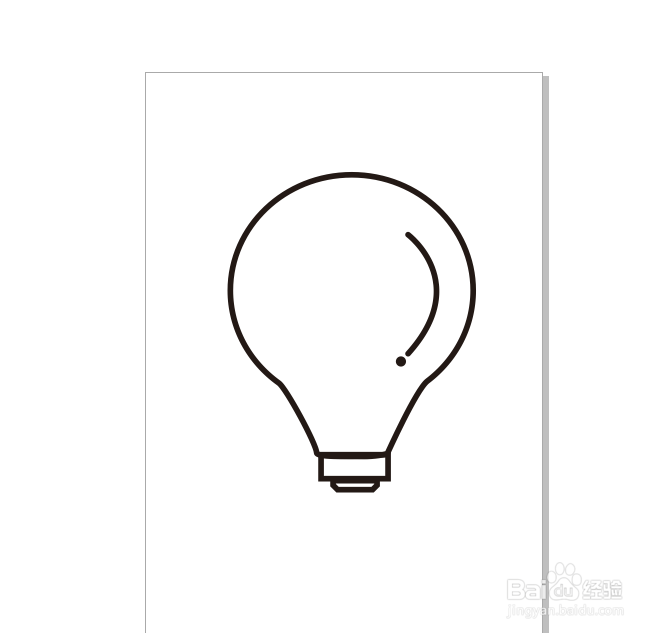
时间:2026-04-30 15:37:48
1、打开CDR
2、点击左边椭圆形工具-椭圆形,在页面中画出一个椭圆
3、将轮廓设置为3厘米
4、右键点击椭圆,选择转换为曲线
5、点击形状工具,双击椭圆下部分,左右两边各增加两个节点
6、然后点击里面的节点画出灯泡的底部
7、点击左边手绘-贝塞尔,画出一条弧线
8、双击右下角钢笔的按钮,弹出轮廓笔调板工具
9、设置宽度,选择圆形端头,点击确定
10、然后用矩形工具添加底座,圆形填充黑色放在弧形的下面即可
