Photoshop如何调出暗调黄褐色

 时间:2026-05-01 13:36:48

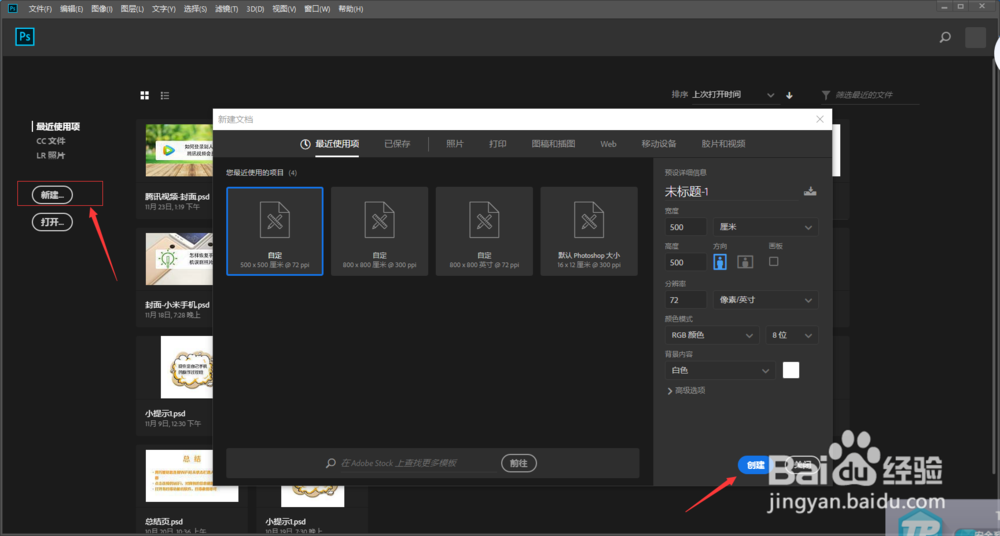
1、首先找到并且打开自己的ps软件,点击新建文件,根据自己的需要调整好文件后点击创建。
Photoshop如何调出暗调黄褐色

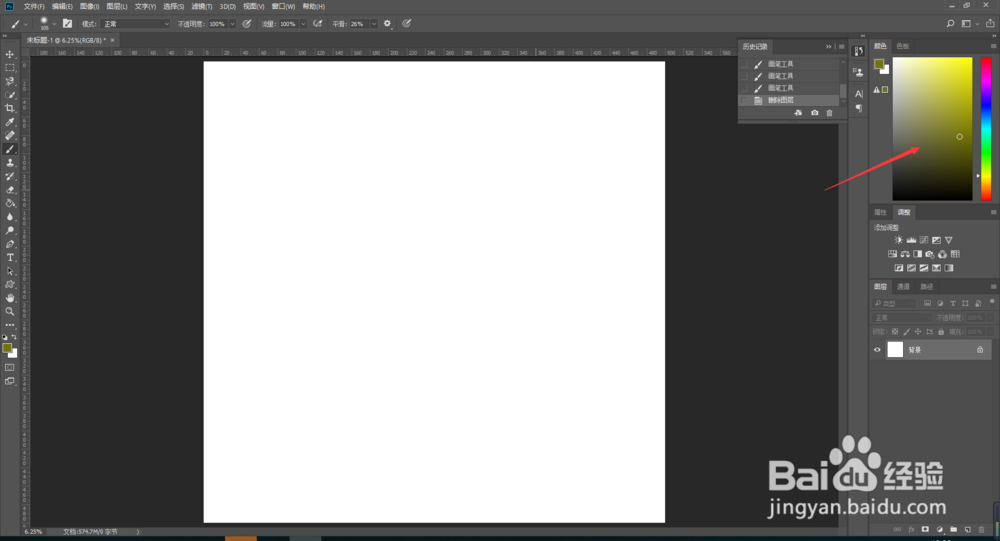
2、接下来在软件左上方找到颜色模块,在颜色模块中找到自己想要的暗调黄褐色,用鼠标左键点击一下。
Photoshop如何调出暗调黄褐色

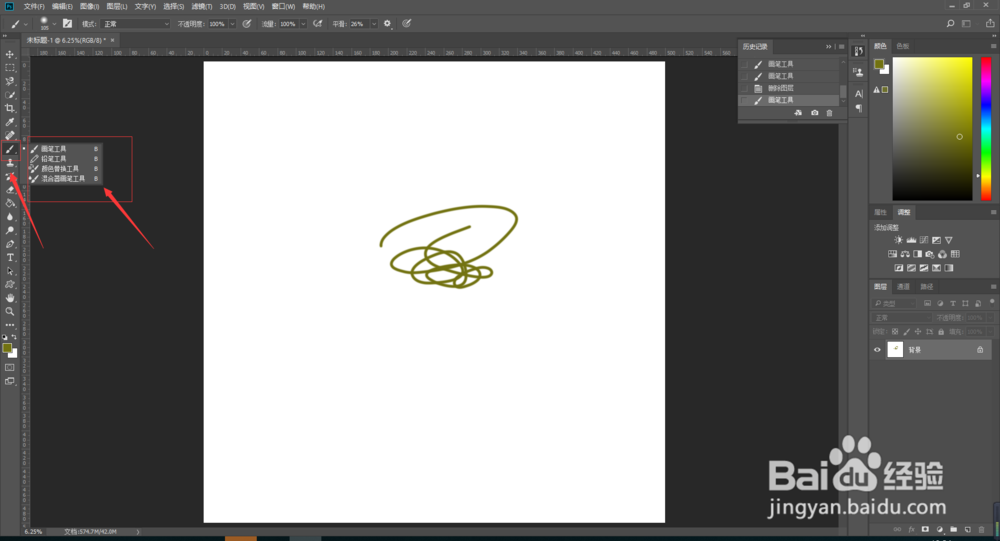
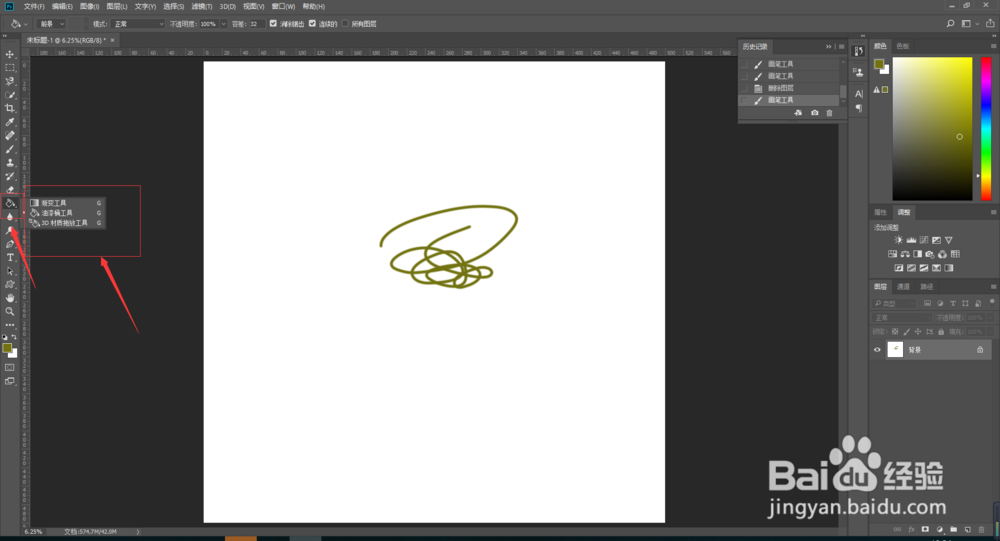
3、然后在左边栏目找到画笔工具,点击鼠标右键,选择一个符合自己的画笔工具,按住鼠标左键在文件上绘画,得到的便是暗调黄褐色。
Photoshop如何调出暗调黄褐色

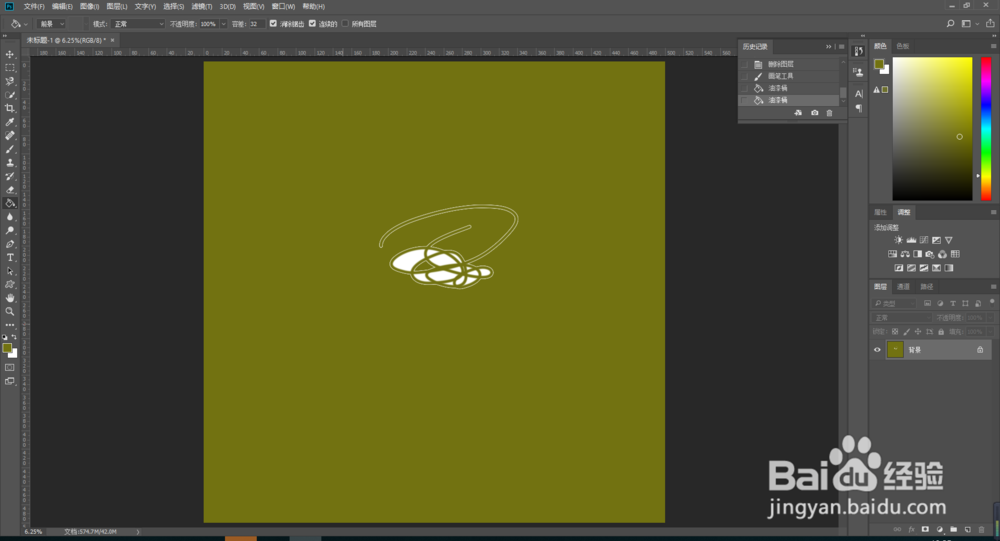
4、最后也可以在左边栏目换成油漆桶工具,点击鼠标右键找符合自己的工具,在文件上找到自己想要的区域,点击鼠标左键,得到的也是暗调黄褐色。
Photoshop如何调出暗调黄褐色

Photoshop如何调出暗调黄褐色

1、打开ps新建一个文件;

在右侧找到暗调黄褐色;

选择一个符合自己的绘画工具进行绘画即可。

  • Photoshop如何调出黄褐色人物图片
  • 画水彩紫色怎么调
  • 粉紫色怎么调?
  • 紫红色怎么调色
  • 浅灰蓝怎么调
  • 热门搜索
    这个季节去哪旅游最好 冠豸山旅游攻略 河北旅游局 旅游分享 太原旅游网 海陵岛旅游 3旅游官员受处分 喀纳斯湖旅游 青芒果旅游网 山东济南旅游景点