Excel如何连续打印多个工作表?

 时间:2026-02-14 00:02:56

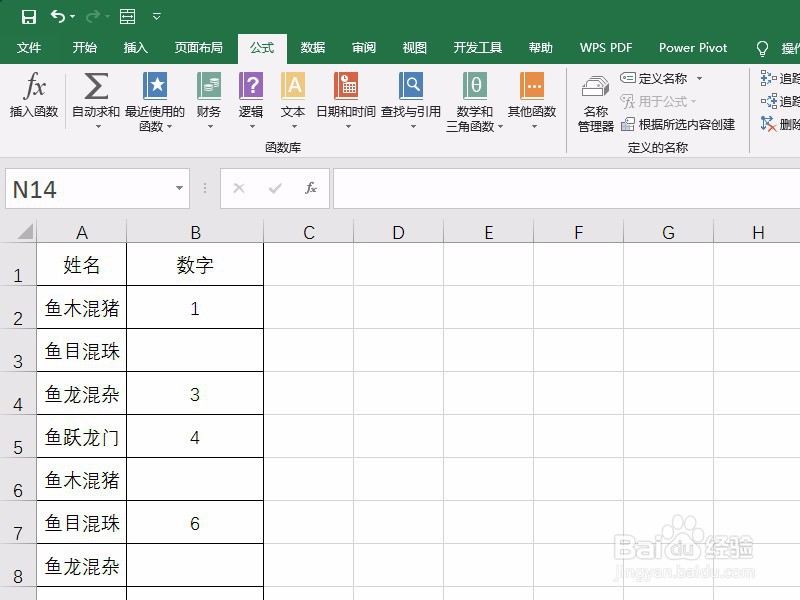
1、打开Excel,将除要打印的工作表之外的全部删除,如下图所示。
Excel如何连续打印多个工作表?

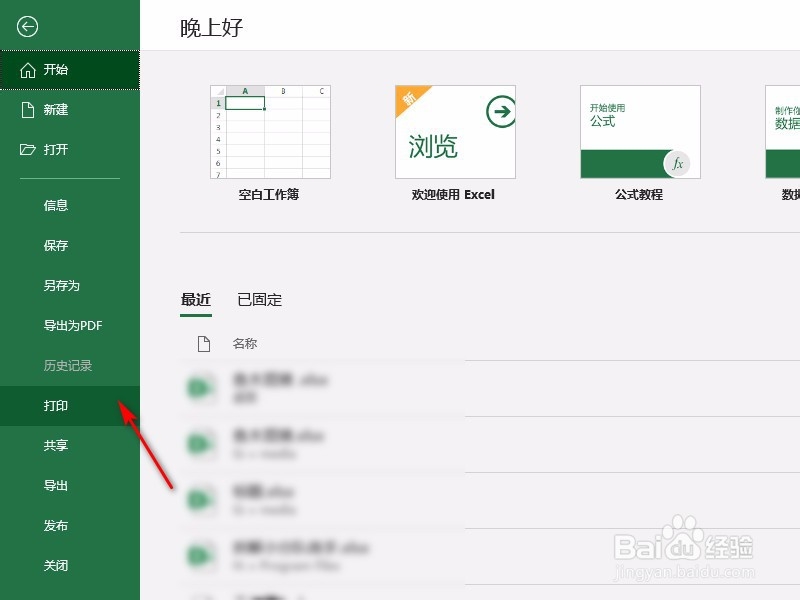
2、点击“文件”菜单,从左侧列表中点击“打印”,如下图所示。

Excel如何连续打印多个工作表?

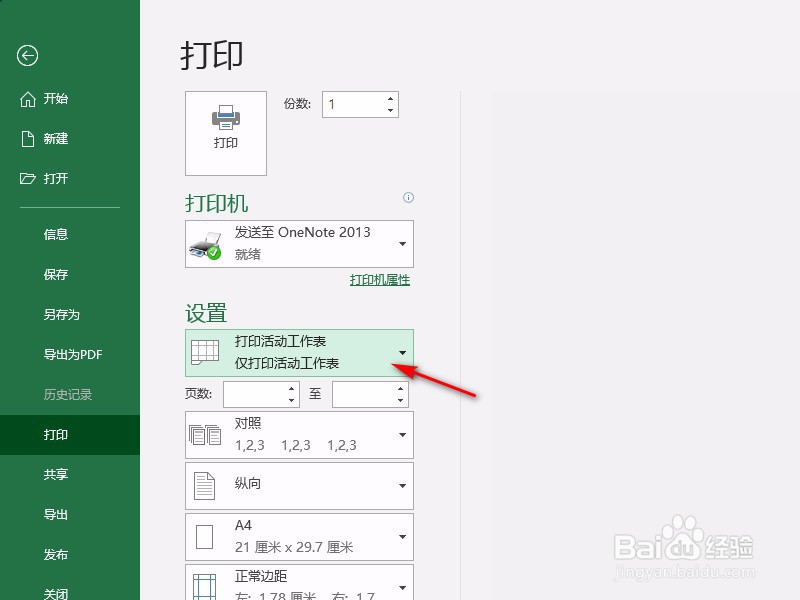
3、在弹出的“打印”界面中,点击“设置”中的“打印活动工作表”,如下图所示。
Excel如何连续打印多个工作表?

4、在下拉列表中选择“打印整个工作簿”,如下图所示。

Excel如何连续打印多个工作表?

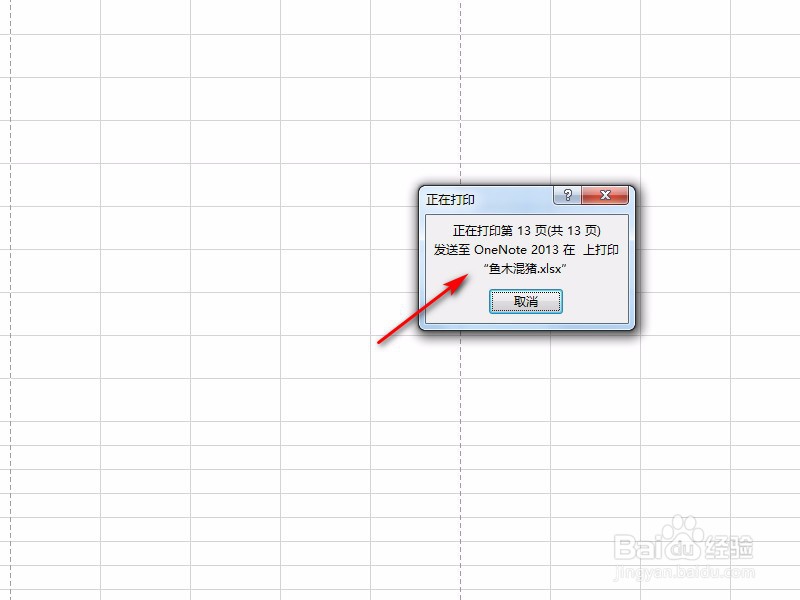
5、点击“打印”,当前工作簿中的所有工作表就被依次打印出来了,如下图所示。
Excel如何连续打印多个工作表?

1、1.打开Excel,删除不需要打印的工作表;

2.点击“文件”菜单,选择“打印”;

3.点击“打印”设置中的“打印当前工作表”;

4.从下拉列表中选择“打印整个工作簿”;

5.所有工作表就被依次连续打印出来了。

  • excel如何同时打印多个表格
  • 【EXCEL实用技巧】批量打印多个工作表
  • 多个表格同时打印怎么设置
  • EXCEL如何打印整个工作簿
  • 如何把Excel所有工作表同时打印
  • 热门搜索
    体育旅游 去欧洲旅游 上海有哪些旅游景点 长白山天池旅游攻略 旅游交友 丽江旅游指南 江门大方旅游 稻城亚丁旅游价格 4月旅游 2月份适合去哪里旅游