怎么用CorelDRAW软件 制作游艇小图标?

 时间:2026-02-12 03:37:41

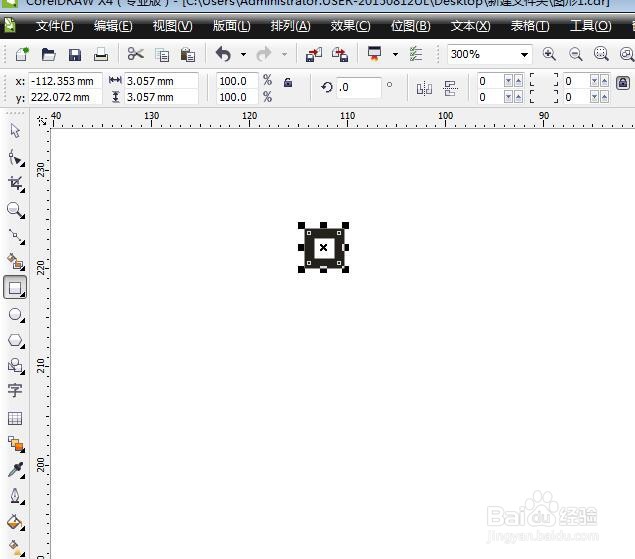
1、首先绘制一个矩形

启动CorelDRAW软件,新建文件,然后在工具栏中选择矩形工具,在工作区拖动鼠标,即可绘制
怎么用CorelDRAW软件 制作游艇小图标?

2、复制一个调整大小

将我们绘制的小矩形,复制一个向下移动,然后将它拉大一点,宽度拉高一点,如下图所示,轮廓笔设置1.5

怎么用CorelDRAW软件 制作游艇小图标?

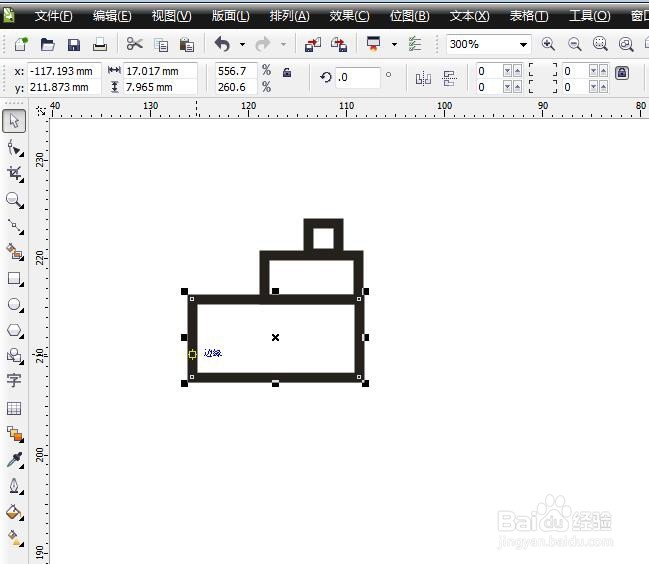
3、再次复制调整

选择这个矩形,复制一层,同样的向下移动,拉大变的一层比一层大,将宽度拉高
怎么用CorelDRAW软件 制作游艇小图标?

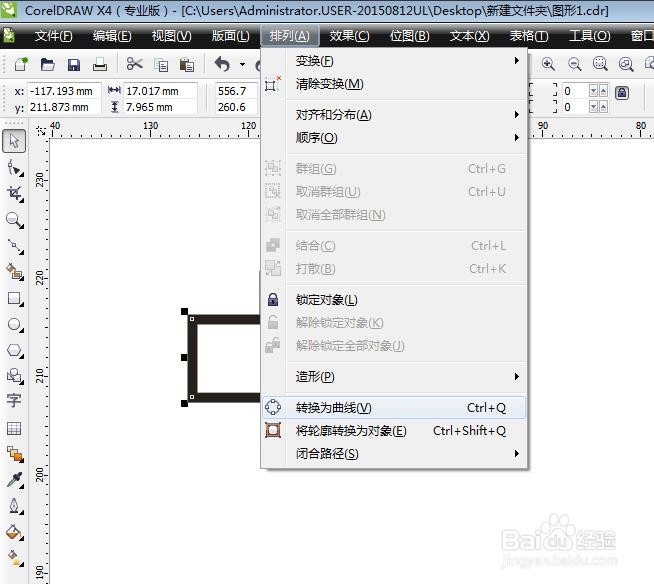
4、转化为曲线

选择最下方的矩形,然后在排列菜单栏中选择转化为曲线

怎么用CorelDRAW软件 制作游艇小图标?

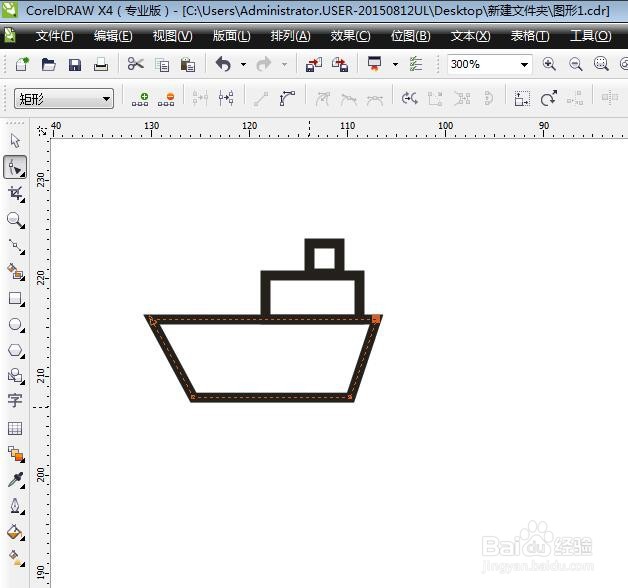
5、调节节点

选择转曲的这个矩形,然后将左上角的节点向左侧拖动,右上的节点向右侧移动一点点
怎么用CorelDRAW软件 制作游艇小图标?

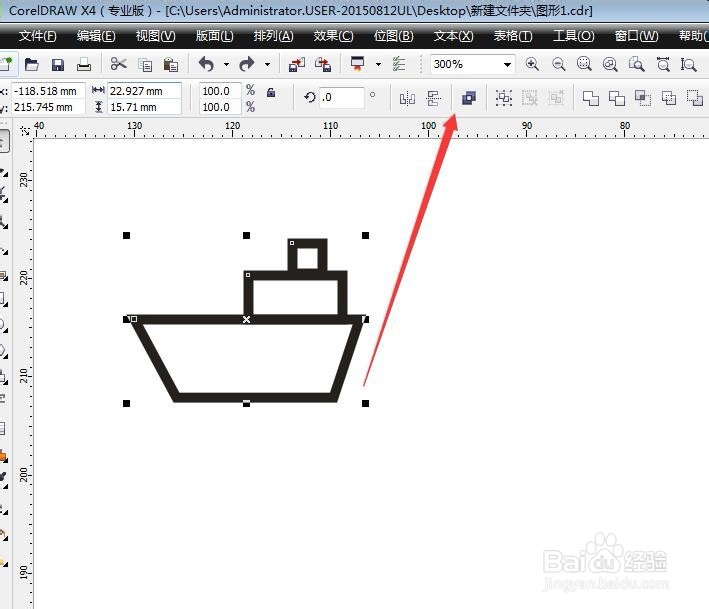
6、全部选中合并

将我们绘制的图形全部框选,在属性栏中选择合并命令,是合并不是焊接,属性栏第一个合并
怎么用CorelDRAW软件 制作游艇小图标?

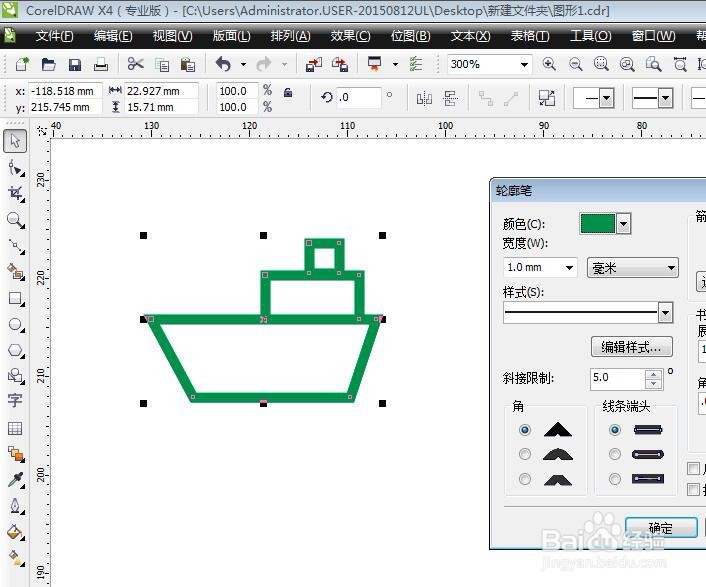
7、进行颜色的调整

选中图形,已经变为一个整体了,这样方便我们填色,打开轮廓笔面板,进行颜色的更改,如下图,完成
怎么用CorelDRAW软件 制作游艇小图标?

  • CorelDRAW中如何绘制复杂星形
  • Photoshop怎么存储及载入选择区域
  • Unity如何设置Slider控件的方向属性
  • 怎样在ps中给图片添加海报边缘和分层云彩特效
  • 用PS将风景图片处理成水墨画效果
  • 热门搜索
    德阳旅游 阳江旅游 五一旅游推荐 岳阳旅游 河北旅游景点大全 杭州市旅游职业学校 合肥旅游攻略 驴妈妈旅游团购 厦门工商旅游学校 三沙旅游