1、首先将在新建里面画布“500 * 500”然后填充为01dbcd,在随着 “椭圆工具”用画笔画362 * 362的比较好圆形填充01dbcd,在把描边到“圆”的命名。

2、然后我们在工具栏里面找到圆角矩形,在画完圆角为5像素的长方形,如在我们用的这个图层“铅笔1”,把Alt按住拖动矩形减去一部分工具。
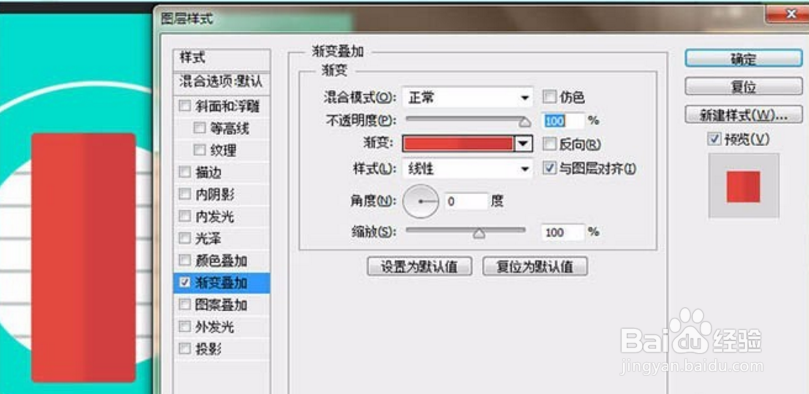

3、我们会在用矩形同样工具把Alt按住上面一部分减去,工具画多边形一个三角形,复制命名“铅笔4”,将铅笔数字放进组里,转换为智能对象,“铅笔副本”(命名为)。

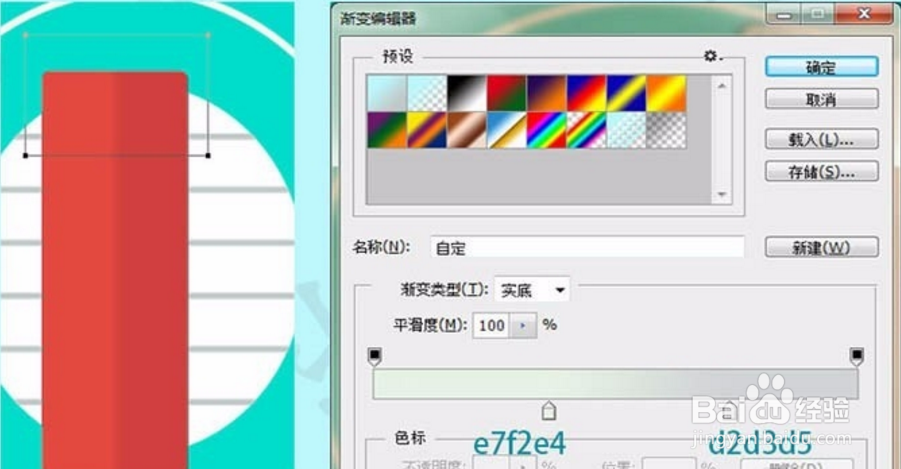

4、最后把加阴影铅笔,上面那个阴影方法和做法基本一样,那么这个工具矩形做更简单点。

1、画布“500 * 500”然后填充为01dbcd,在随着 “椭圆工具”用画笔画362 * 362的比较好圆形填充01dbcd,在把描边到“圆”的命名,把Alt按住拖动矩形减去一部分工具。
2、工具画多边形一个三角形,复制命名“铅笔4”,将铅笔数字放进组里,转换为智能对象,那么这个工具矩形做更简单点。
