怎样用QQ将已打印的文字转化为电子文档

 时间:2026-04-22 20:34:56

1、第一步:找到手机上的QQ图标,点击打开。

怎样用QQ将已打印的文字转化为电子文档

2、第二步:找到上边的“+”号,点击打开。

怎样用QQ将已打印的文字转化为电子文档

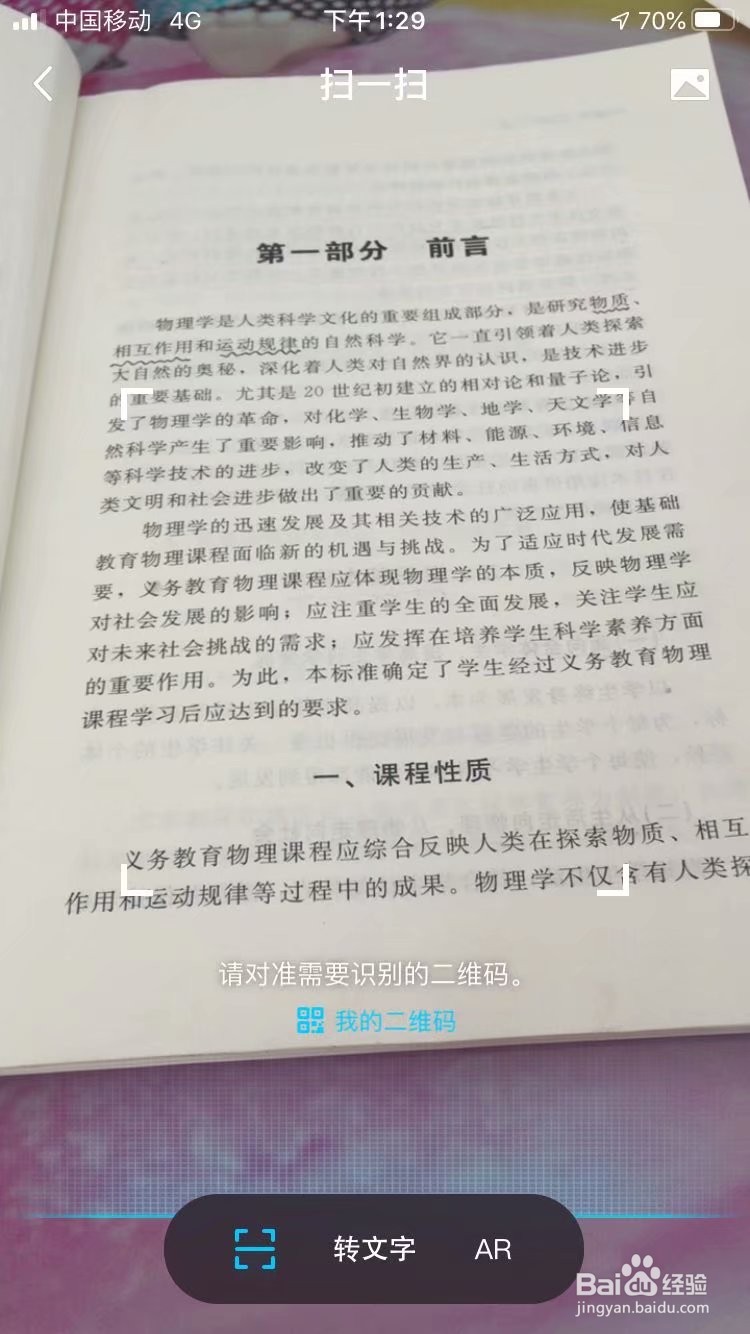
3、第三步:找到其中的扫一扫,点击。

怎样用QQ将已打印的文字转化为电子文档

4、第四步:点击下边的转文字,使四角框放大。

怎样用QQ将已打印的文字转化为电子文档

5、第五步:对着想要转化的文字拍摄。

怎样用QQ将已打印的文字转化为电子文档

6、第六步:在提取文字页面下,找到最下边右侧的导出文档,点击。

怎样用QQ将已打印的文字转化为电子文档

7、第七步:点击上边的三个点,在下拉菜单中选择分享至QQ空间。点击发表。

怎样用QQ将已打印的文字转化为电子文档

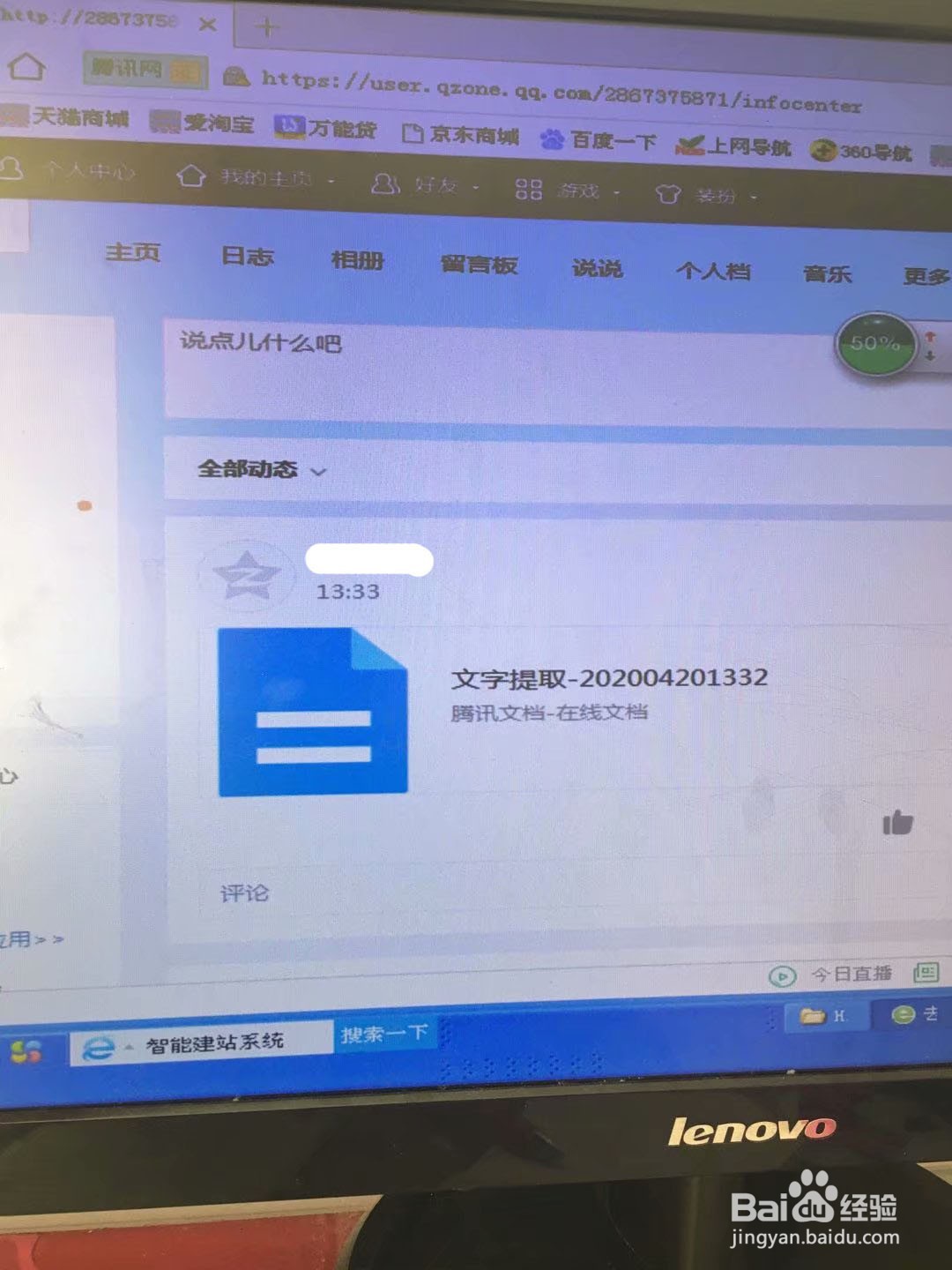
8、第八步:打开电脑中的QQ程序,接着打开空间。

怎样用QQ将已打印的文字转化为电子文档

9、第九步:找到空间中我们所发表的文件。

怎样用QQ将已打印的文字转化为电子文档

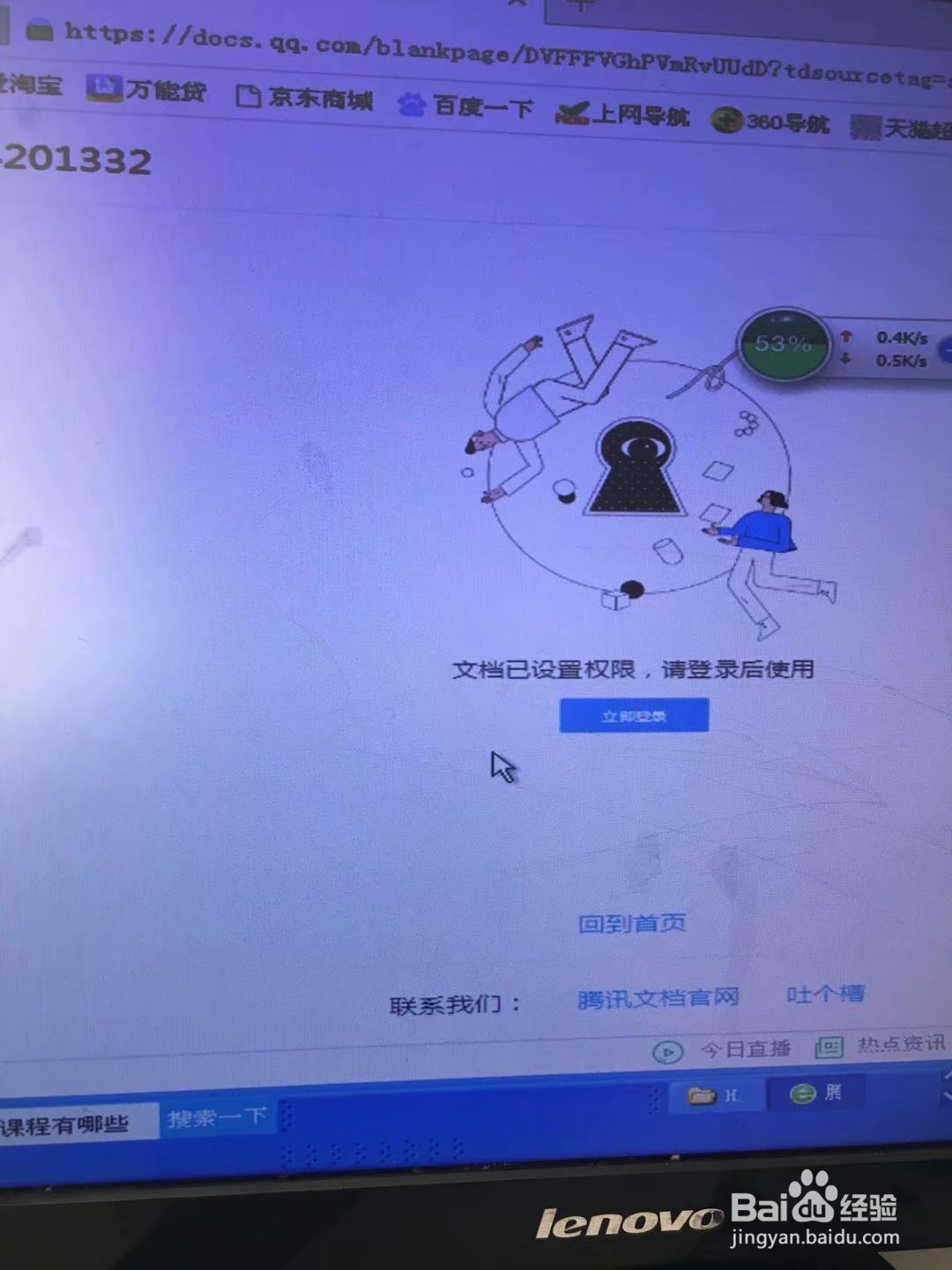
10、第十步:在弹出的对话框中选择立即登录。

怎样用QQ将已打印的文字转化为电子文档

11、第十一步:选择允许登录。

怎样用QQ将已打印的文字转化为电子文档

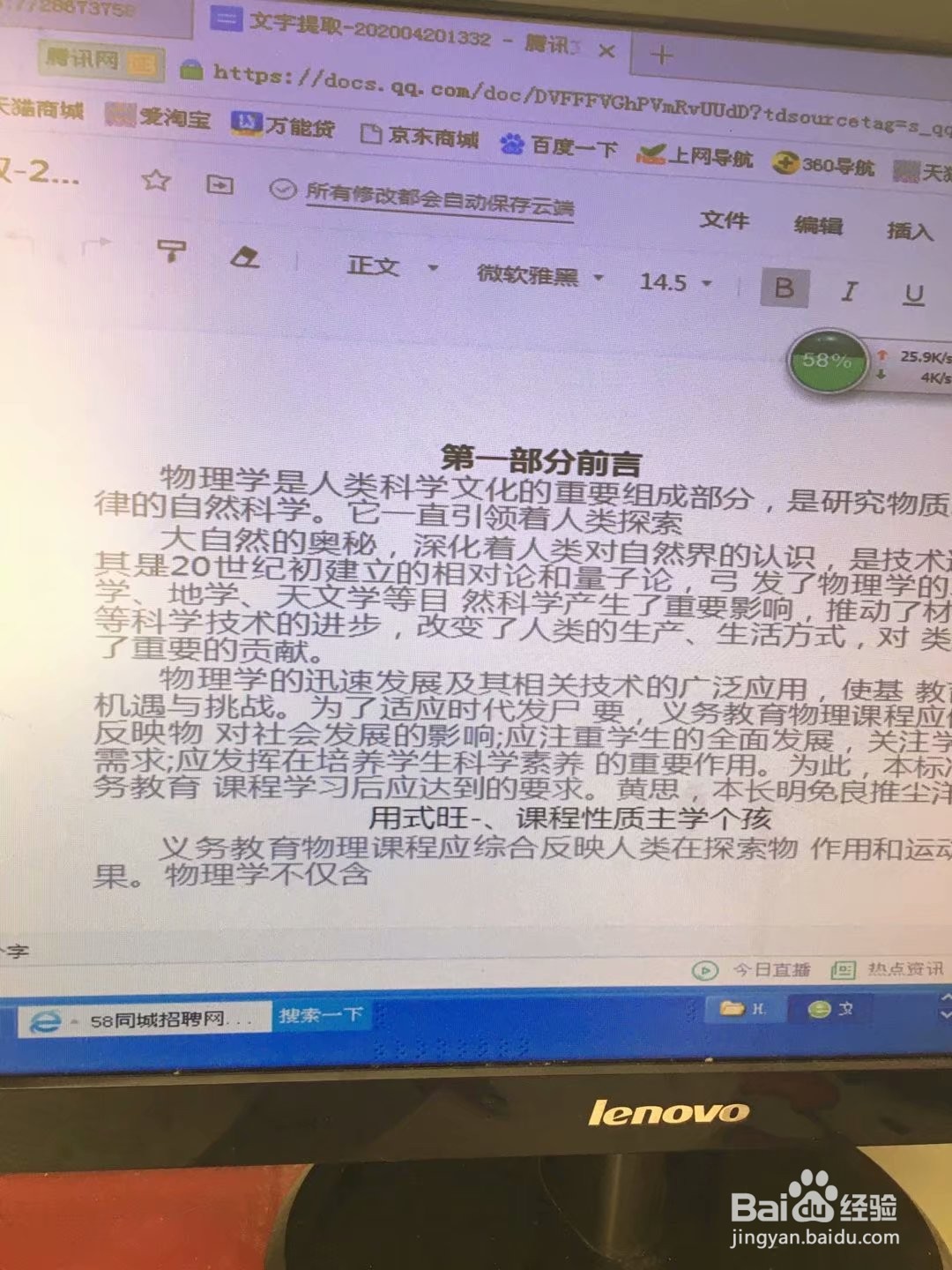
12、第十二步:这时我们就可以对文字进行复制了。

怎样用QQ将已打印的文字转化为电子文档

  • qq浏览器怎么新建文档
  • QQ浏览器怎么创建在线文档
  • qq浏览器怎么新建文档
  • 如何在手机上建立文档
  • 怎么用手机QQ浏览器编辑word文档
  • 热门搜索
    查干湖旅游 浙江长兴旅游 福州贵安温泉旅游度假村 长泰旅游 安徽旅游职业学院 个人旅游保险 石家庄市旅游景点 云南旅游注意事项 亲和力旅游网 元旦旅游好去处