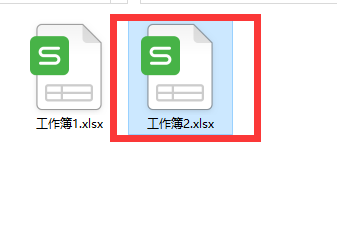
1、首先我们需要在电脑桌面上找到文件管理器,并双击打开。

2、随后找到需要求和的工作簿,并双击打开。
3、接下来选中表格中所有的数据,包括还没计算出来的总和数据,如下图所示。

4、选中之后,点击【alt】加【=】键,此时我们就可以看见总和已经被算出来啦,如下图所示。

5、接下来,选中整个表格,如下图所示。

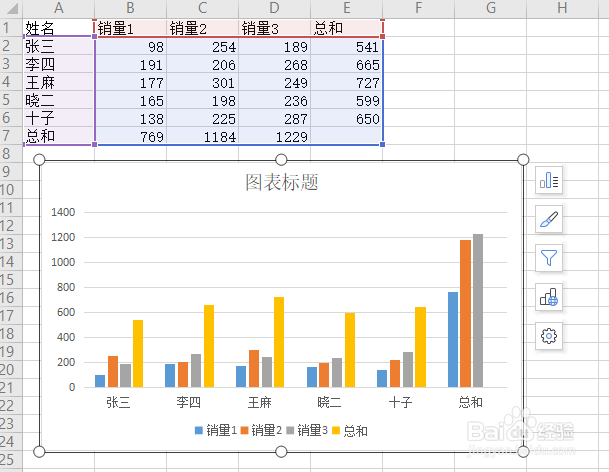
6、选中之后,点击【alt+F1】键,这样我们就可以看见图表已经展示出来啦,你学会了吗?
时间:2026-04-22 15:27:01
1、首先我们需要在电脑桌面上找到文件管理器,并双击打开。
2、随后找到需要求和的工作簿,并双击打开。
3、接下来选中表格中所有的数据,包括还没计算出来的总和数据,如下图所示。
4、选中之后,点击【alt】加【=】键,此时我们就可以看见总和已经被算出来啦,如下图所示。
5、接下来,选中整个表格,如下图所示。
6、选中之后,点击【alt+F1】键,这样我们就可以看见图表已经展示出来啦,你学会了吗?
