OpenOffice软件中怎么使用合并计算

 时间:2026-05-13 07:51:17

1、    打开OpenOffice软件,鼠标左键单击菜单下的【新建】,选择创建的表格区域,如下图所示。
OpenOffice软件中怎么使用合并计算

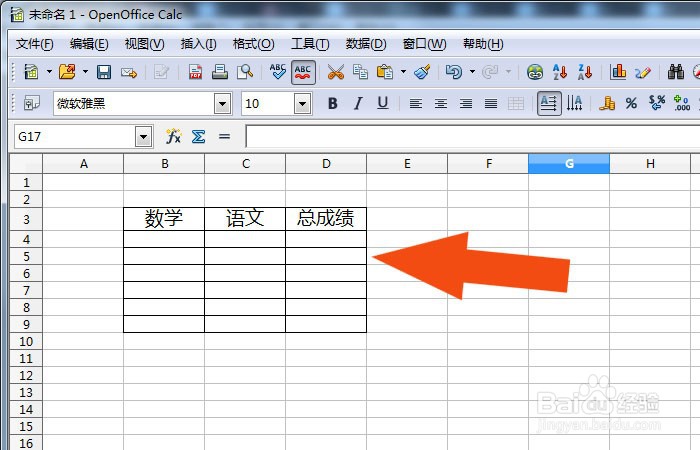
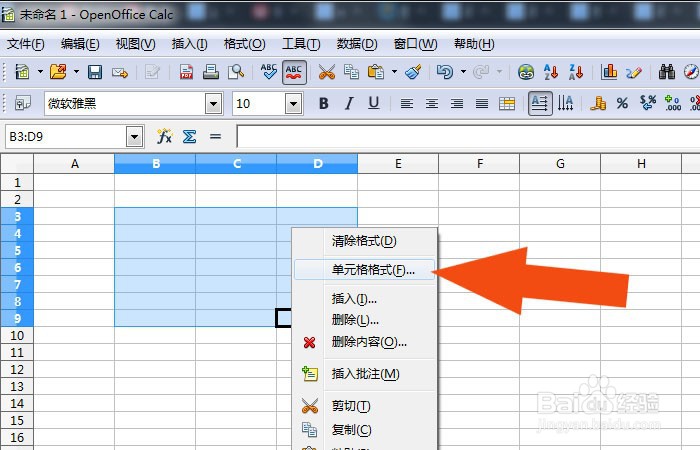
2、    接着,给表格中添加边框线,输入列的标题名称,如下图所示。

OpenOffice软件中怎么使用合并计算

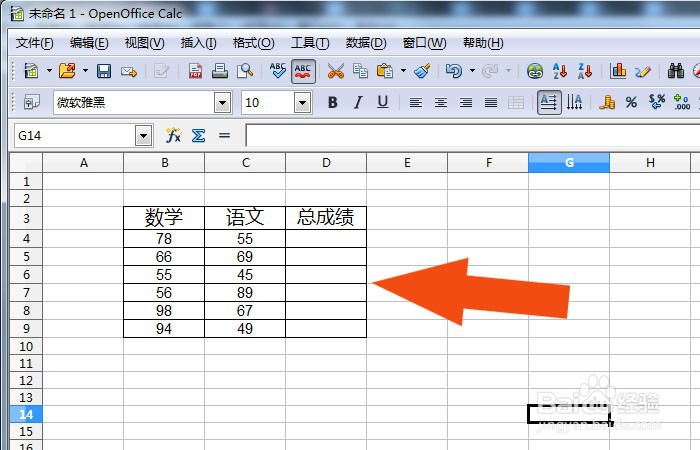
3、    然后,在表格中输入数据,如下图所示。

OpenOffice软件中怎么使用合并计算

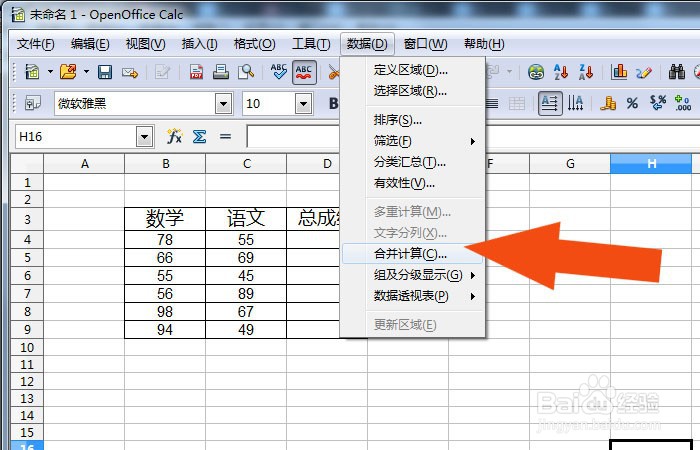
4、    接着,鼠标左键单击菜单下的【数据】,选择【合并计算】,如下图所示。

OpenOffice软件中怎么使用合并计算

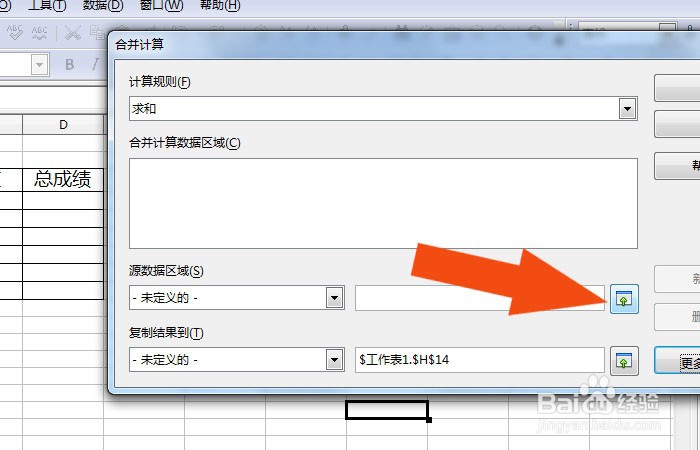
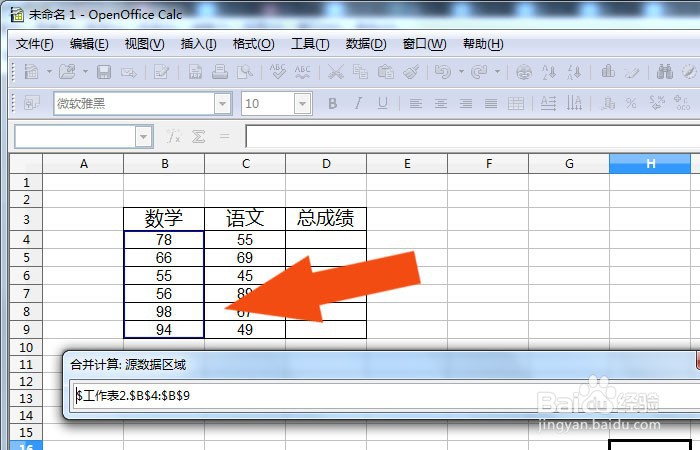
5、    然后,在弹出的计算窗口中,选择计算的数据按钮,如下图所示。

OpenOffice软件中怎么使用合并计算

6、    接着,在表格中选取计算的数据,如下图所示。

OpenOffice软件中怎么使用合并计算

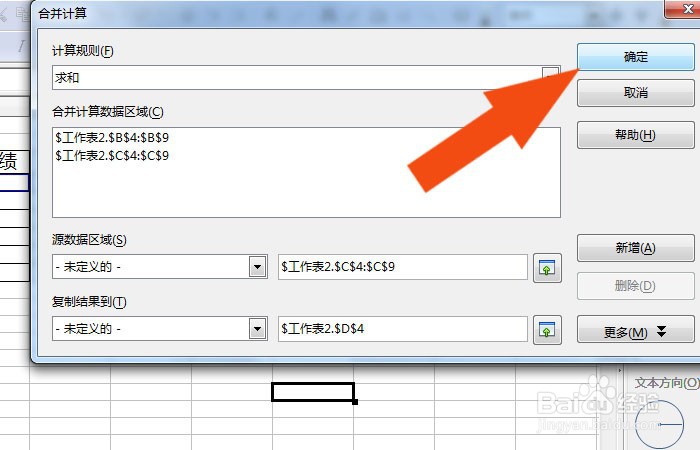
7、    然后,在计算窗口中,选择添加的数据,如下图所示。

OpenOffice软件中怎么使用合并计算

8、    接着,在计算窗口中,选择求和函数,并单击【确定】按钮,如下图所示。

OpenOffice软件中怎么使用合并计算

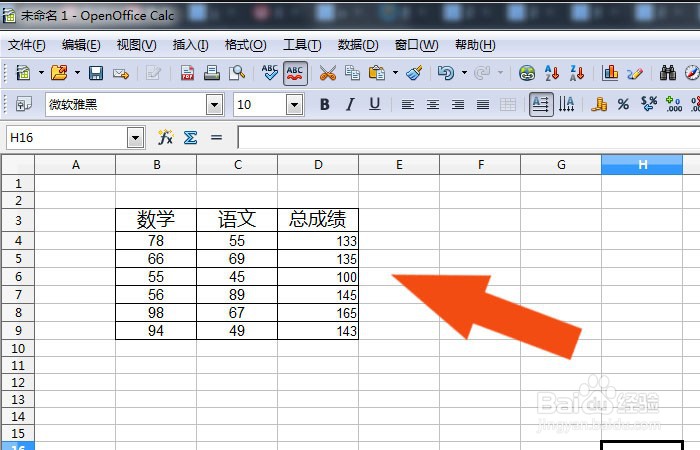
9、    最后,在表格中,就可以看到数据合并计算的效果了,如下图所示。通过这样的步骤和方法,在OpenOffice软件中就学会使用合并计算了。
OpenOffice软件中怎么使用合并计算

  • Excel用公式完成多表合并
  • 如何合并表格数据到一个工作表
  • 怎样在excel中去找到筛选呢?
  • excel表格用了条件格式后,如何去掉格式?
  • excel2016中如何将内容粘贴成图片链接
  • 热门搜索
    鸟巢水立方旅游攻略 西宁旅游地图 虚拟旅游网 旅游项目可行性研究报告 旅游项目策划 跟团去台湾旅游攻略 内蒙古赤峰旅游景点 上海世博园旅游攻略 南昌旅游网 南京旅游地图全图