PS抠图之调整色相饱和度明度值制作夕照剪影

 时间:2026-05-03 14:31:42

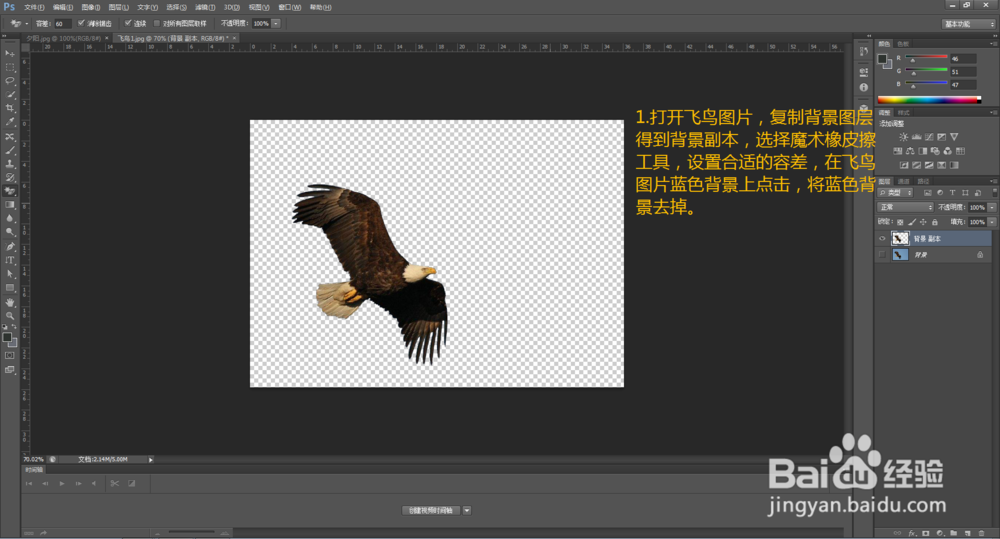
1、打开飞鸟图片,复制背景图层得到背景副本,选择魔术橡皮擦工具,设置合适的容差,在飞鸟图片的蓝色背景上点击,将蓝色背景去掉。
PS抠图之调整色相饱和度明度值制作夕照剪影

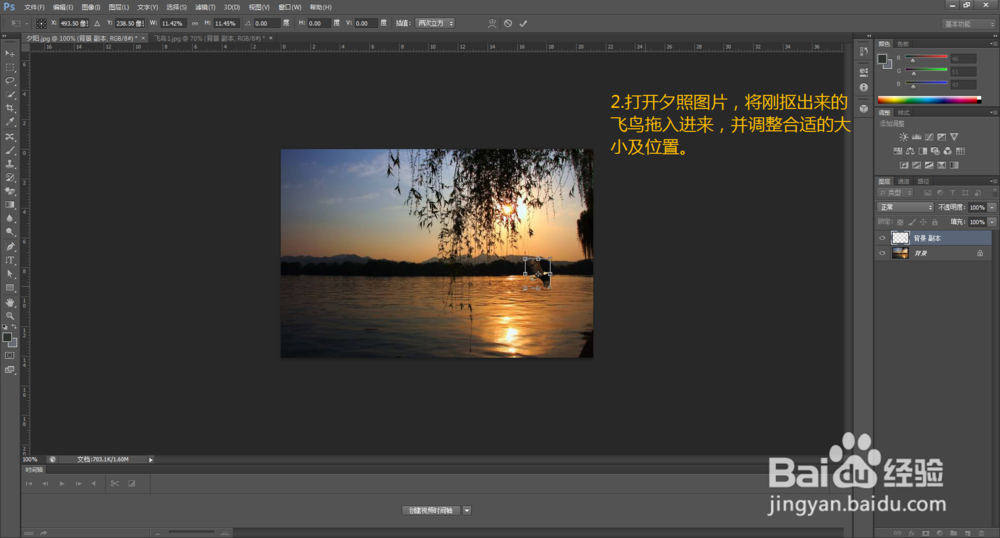
2、打开夕照图片,将刚抠出来的飞鸟拖入进来,并调整合适的大小及位置。

PS抠图之调整色相饱和度明度值制作夕照剪影

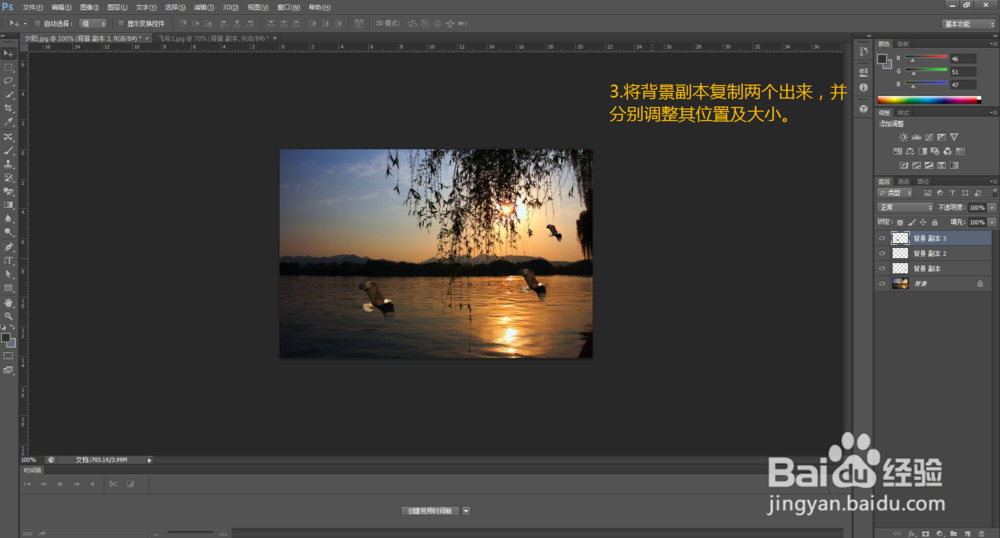
3、将背景副本复制两个出来,并分别调整其位置及大小。

PS抠图之调整色相饱和度明度值制作夕照剪影

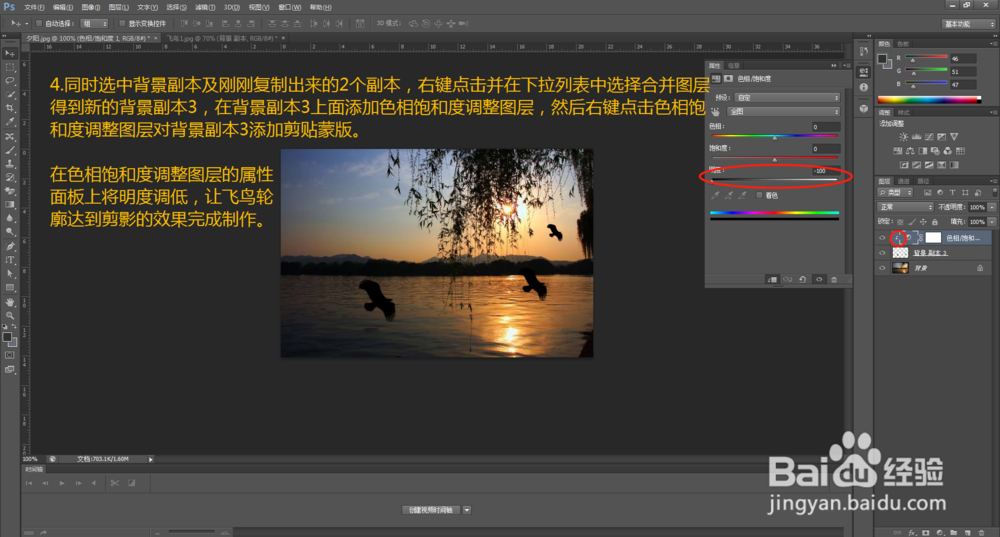
4、同时选中背景副本及刚刚复制出来的2个副本,右键点击并在下拉列表中选中合并图层,得到新的背景副本3,在背景副本3上面添加色相饱和度调整图层,然后右键点击色相饱和度调整图层对背景副本添加剪贴蒙版;

在色相饱和度调整图层的属性面板上将明度值调低,让飞鸟轮廓达到剪影的效果完成制作。
PS抠图之调整色相饱和度明度值制作夕照剪影

  • PS如何制作破碎矩形拼贴效果
  • 如何使用PS里的内容感知工具去除图片里的文字
  • 如何用pr做图片视频?
  • ps宠物店的海报
  • Adobe After Effects2020软件如何安装
  • 热门搜索
    广东旅游地图 昆明旅游路线 湖南旅游线路 旅游地图全图高清版 越南芽庄旅游攻略 帕劳旅游攻略 成都市旅游景点 云南旅游公司 遂昌旅游 河南 旅游