1、首先我们进入word后,进行页面的新建。
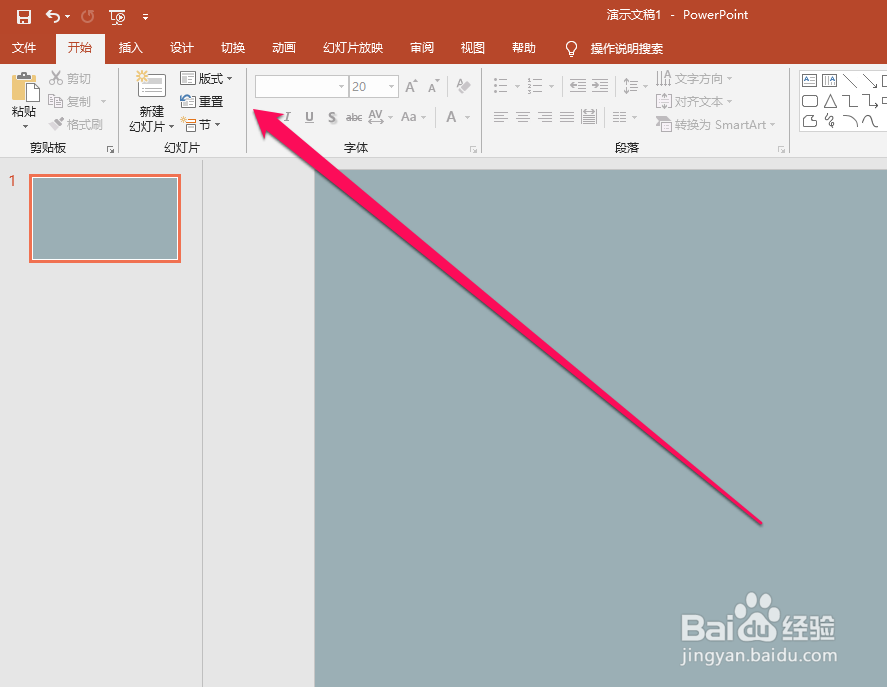
2、新建一个页面后,我们点击工具栏中的插入按钮。

3、点击插入的按钮后,我们进行点击形状的按钮。

4、在形状按钮的菜单中,我们进行选择自由的线。

5、然后我们使用自由的线,在word页面绘制一个自由的图形。
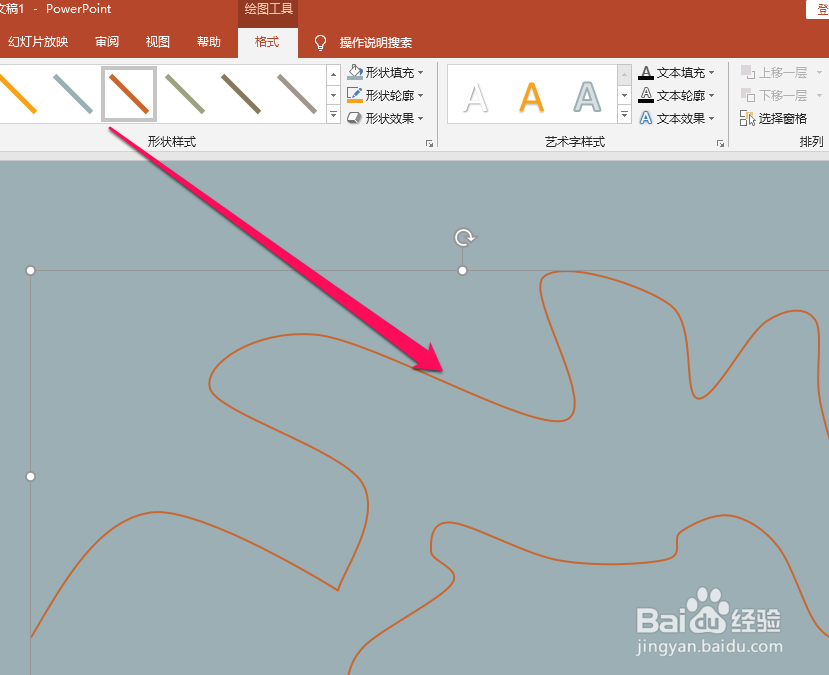
6、然后进行选择这个图形,使用右键进行点击这个图形。
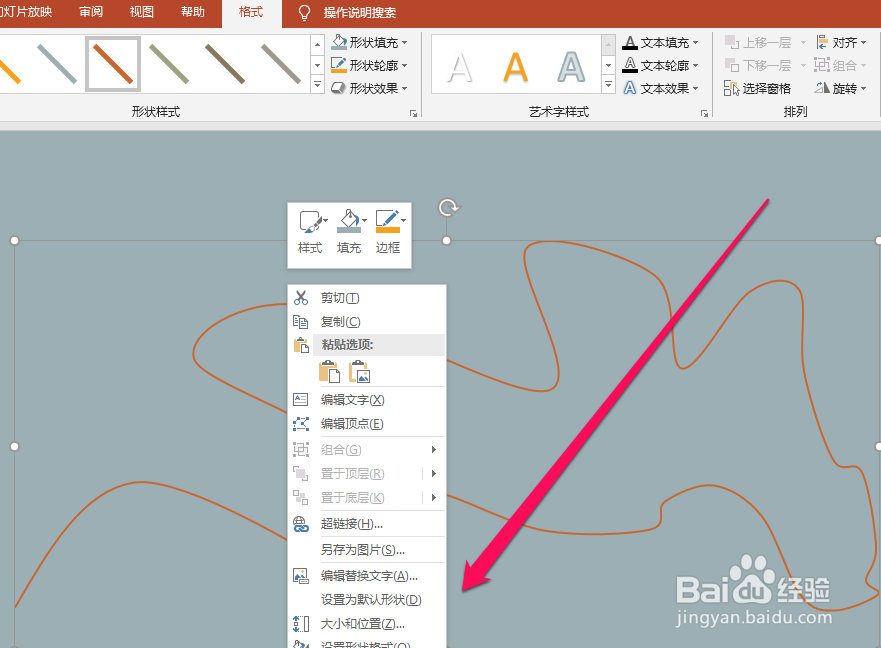
7、然后在右键的菜单中,点击设置图形的形状按钮。
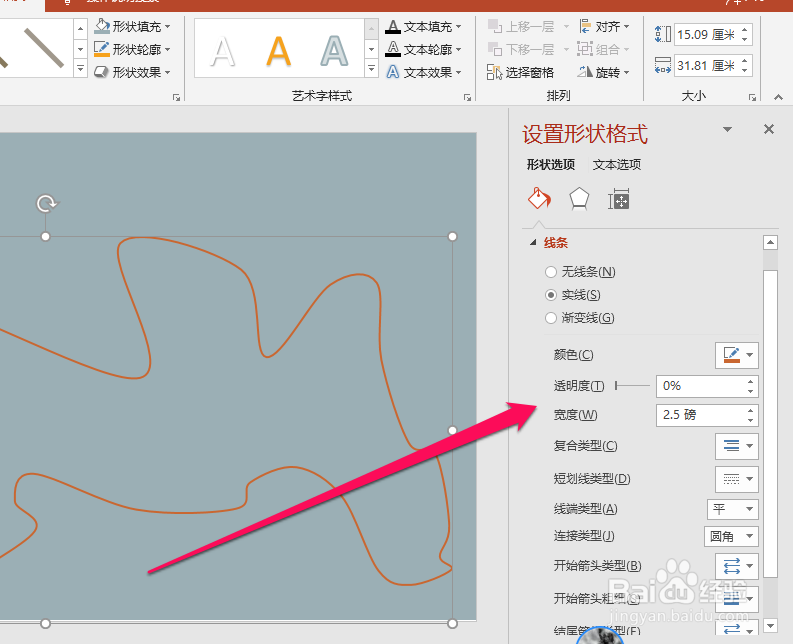
8、然后在设置形状的页面,点击线宽按钮。
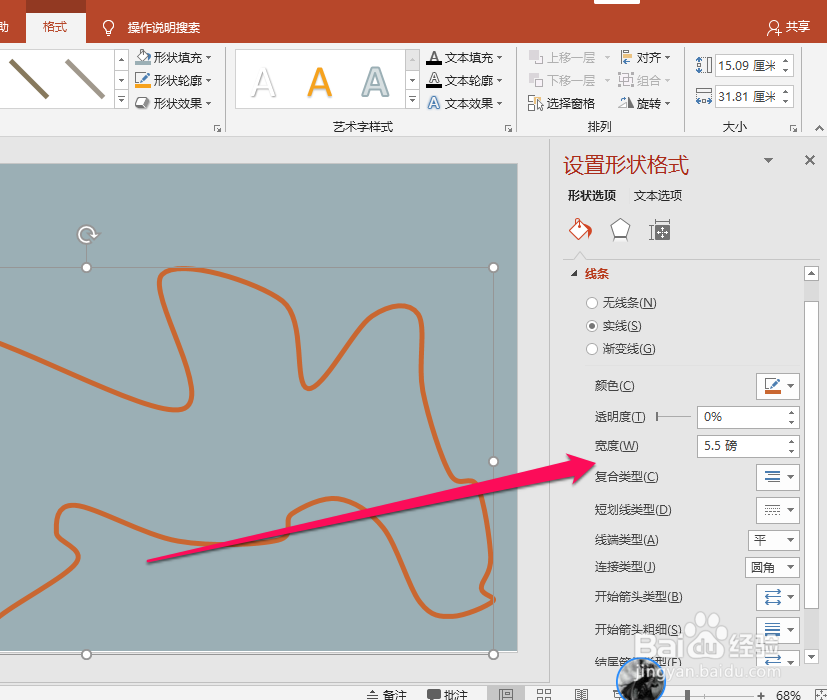
9、把线宽的磅数加多后,线条就变宽了。

时间:2026-04-22 05:09:31
1、首先我们进入word后,进行页面的新建。
2、新建一个页面后,我们点击工具栏中的插入按钮。
3、点击插入的按钮后,我们进行点击形状的按钮。
4、在形状按钮的菜单中,我们进行选择自由的线。
5、然后我们使用自由的线,在word页面绘制一个自由的图形。
6、然后进行选择这个图形,使用右键进行点击这个图形。
7、然后在右键的菜单中,点击设置图形的形状按钮。
8、然后在设置形状的页面,点击线宽按钮。
9、把线宽的磅数加多后,线条就变宽了。
