Ai绘制立体徽章的图标

 时间:2024-10-11 20:31:18

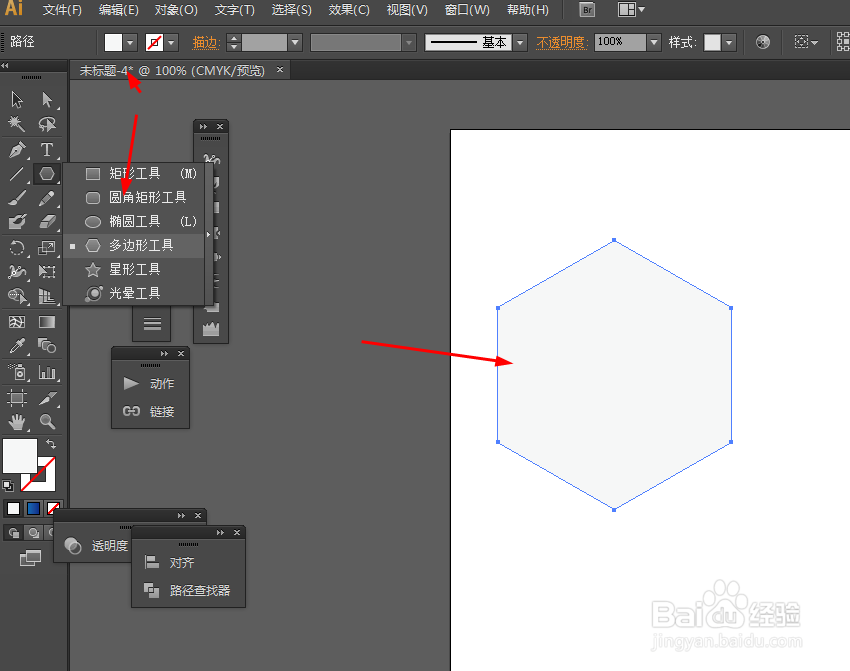
1、在Ai软件中,新建一个800*800的文档,选择多边形工具,画一个六边形的图形,如图所示

Ai绘制立体徽章的图标

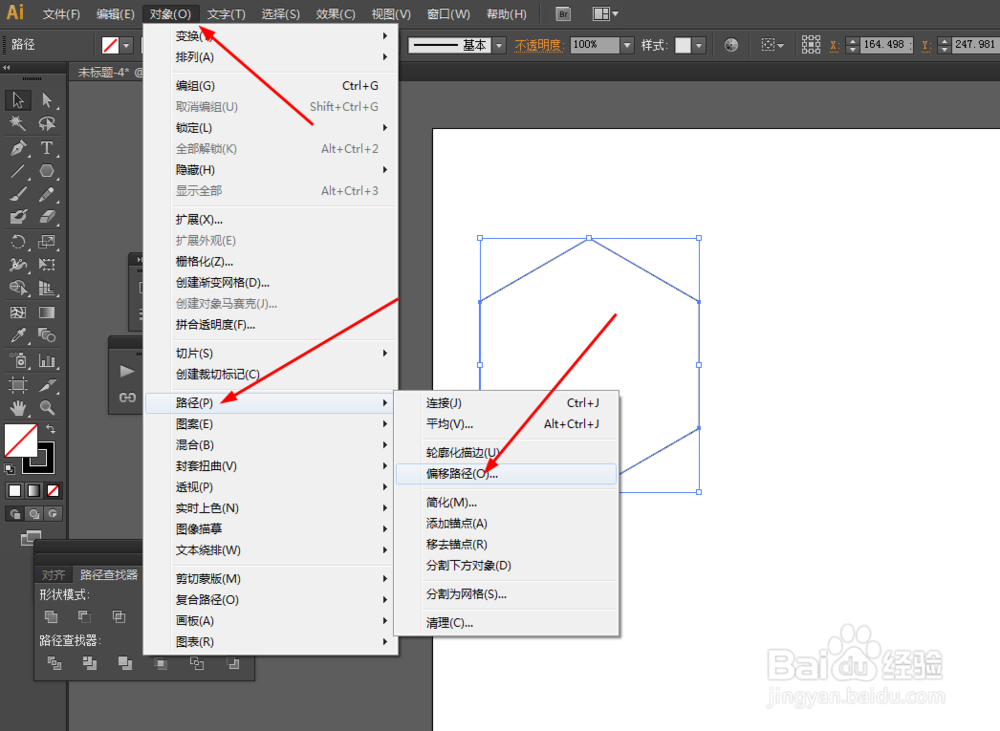
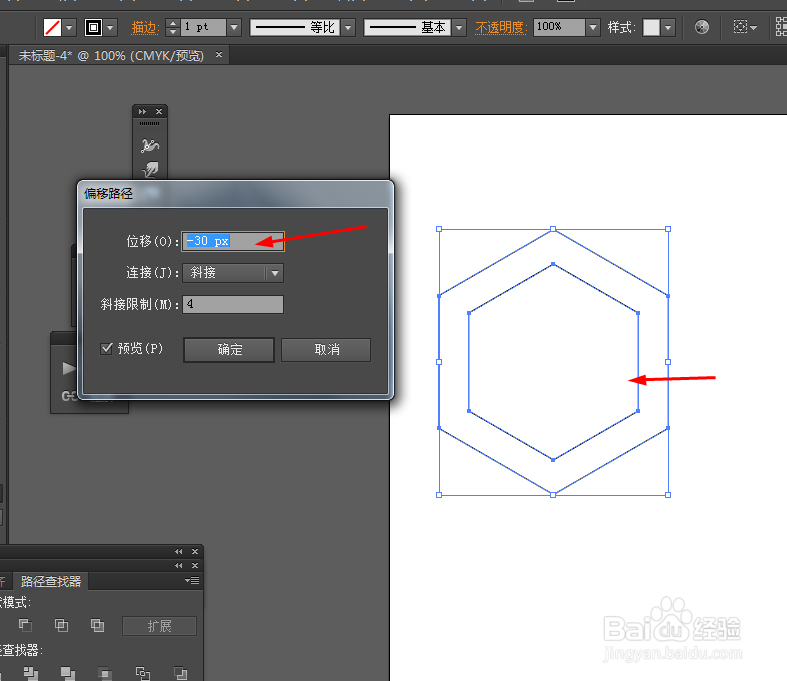
2、然后选中六边形的图形到对象—路径—偏移路径,如图所示

Ai绘制立体徽章的图标Ai绘制立体徽章的图标

3、选择直线工具,把两个六边形的图形连接起来,如图所示

Ai绘制立体徽章的图标

4、选中直线和六边形到窗口—路径查找器—点击分割,如图所示

Ai绘制立体徽章的图标Ai绘制立体徽章的图标

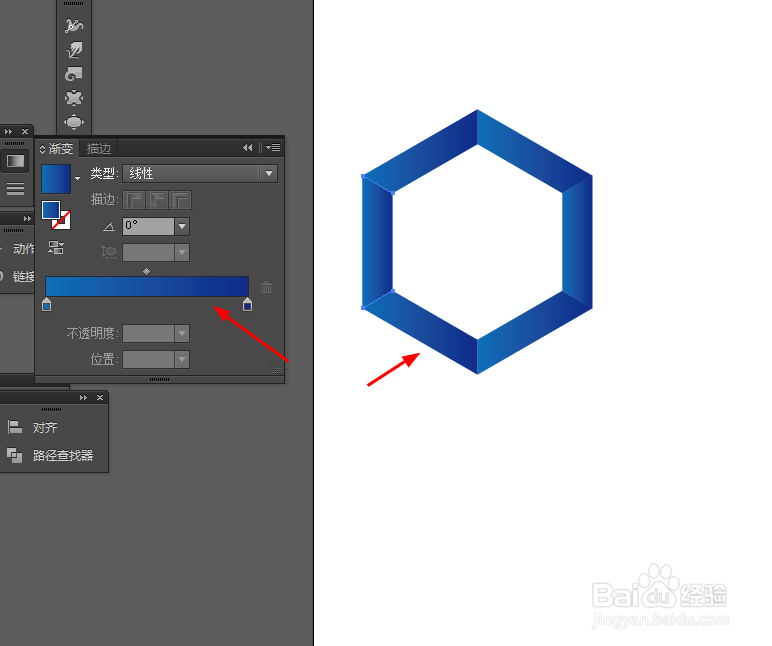
5、点击图形右键取消编组,并给分割后的图形添加渐变颜色,如图所示

Ai绘制立体徽章的图标Ai绘制立体徽章的图标Ai绘制立体徽章的图标

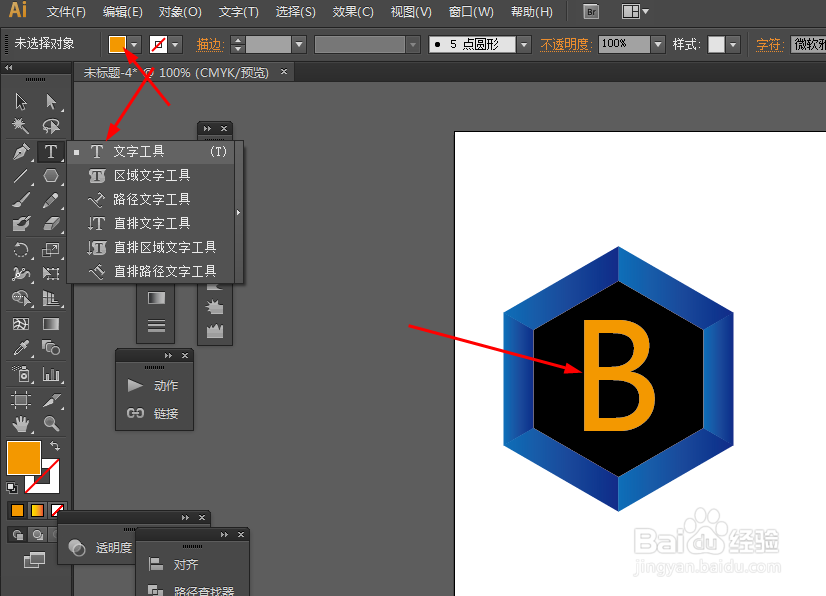
6、选择字体工具,写上字母,如图所示

Ai绘制立体徽章的图标

7、接下来选择多边形工具,画一个六边形的图形,并娴錾摇枭填充颜色,再选择直接选择工具,把其中的两个锚点删除掉,如图所示

Ai绘制立体徽章的图标Ai绘制立体徽章的图标

8、最后把刚画的六边形的不透明改为20%,效果如下图所示

Ai绘制立体徽章的图标
  • AI画基本图形之圆,圆角多边形和五角形
  • Illustrator怎样使用复合字体
  • AI结构参考线如何设置为60°角
  • AI里的平均路径怎么去用
  • InDesign制作单元格对角线方法介绍
  • 热门搜索
    去西双版纳旅游 北京市旅游局官网 九寨沟旅游季节 泰国清迈旅游 内蒙古 旅游 黑龙江旅游局 瑞丽旅游攻略 山西平遥古城旅游攻略 长白山旅游最佳时间 中国旅游景点介绍