在PPT中怎样将两年的数据进行比较作图

 时间:2024-10-26 01:38:58

1、首先在电脑上打开Excel,然后制作一个简单的图表,然后插入一个如图所示的普通表格。详情如下图所示。

在PPT中怎样将两年的数据进行比较作图

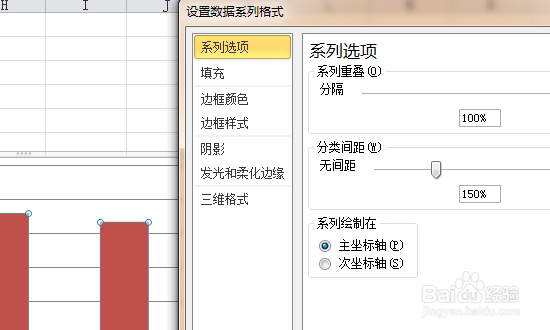
2、然后,你可以做一个对比图。选择图表,右键单击“SetDataSeriesFormat”,在打开的窗口中,将该系列设置为完全重叠。详情如下图所示。
在PPT中怎样将两年的数据进行比较作图

3、降低填充色的不透明度,在填充中选择纯色,然后进入不透明度调整。详情如下图所示。

在PPT中怎样将两年的数据进行比较作图

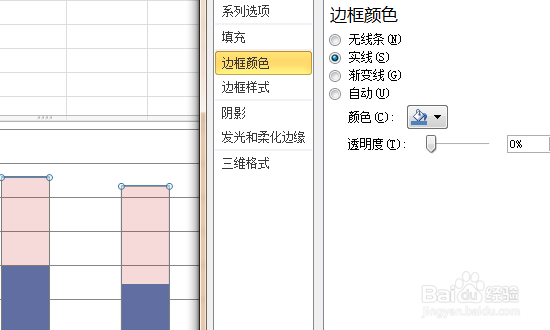
4、然后设置边框颜色为实线。在“边框颜色”列中选择实线。详情如下图所示。

在PPT中怎样将两年的数据进行比较作图

5、最后,删除图中的网格线。选择网格线,然后按键盘上的Delete键删除它。最后,用Excel完成了两年的差异对比图。详情如下图所示。

在PPT中怎样将两年的数据进行比较作图
  • PPT怎样调整柱形图中柱形的宽度
  • ppt柱状图显示百分比和数值
  • Excel 怎么做两年每月份的比较柱状图
  • PPT图表编辑数据提示链接的文件不可用该怎么办
  • ppt怎么做图表数据分析图
  • 热门搜索
    青岛旅游政务网首页 桂林乐满地旅游攻略 杭州黄龙旅游集散中心 西部大峡谷旅游攻略 厦门大学旅游攻略 中老年旅游 内蒙古赤峰旅游景点 北京冬季旅游攻略 巴厘岛跟团旅游攻略 黄山旅游景点介绍