联想7400粉盒加粉怎样清零

 时间:2024-10-12 02:26:10

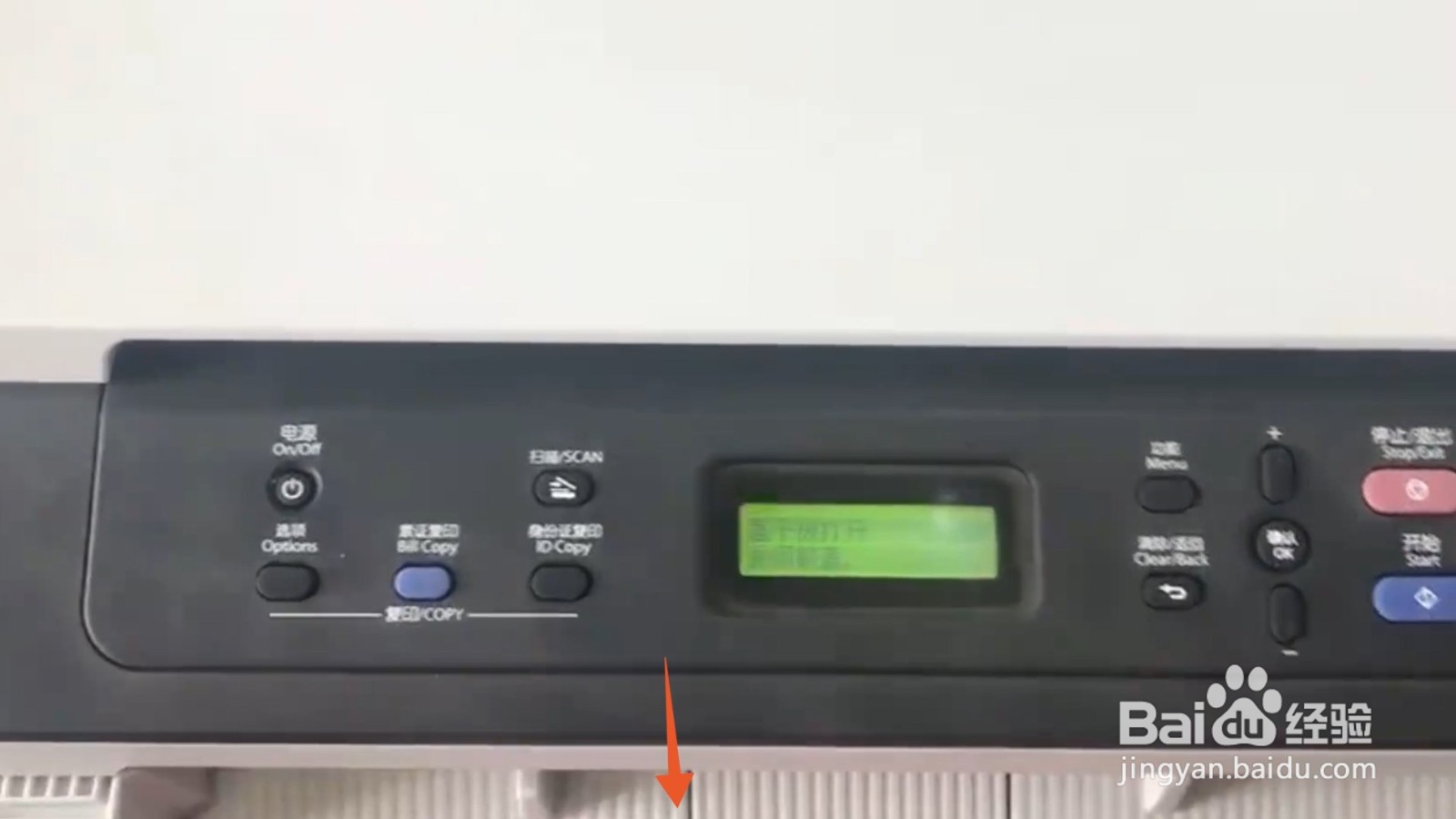
1、打开盖子先找到并打开你的联想7400打印机下面的盖子。

联想7400粉盒加粉怎样清零

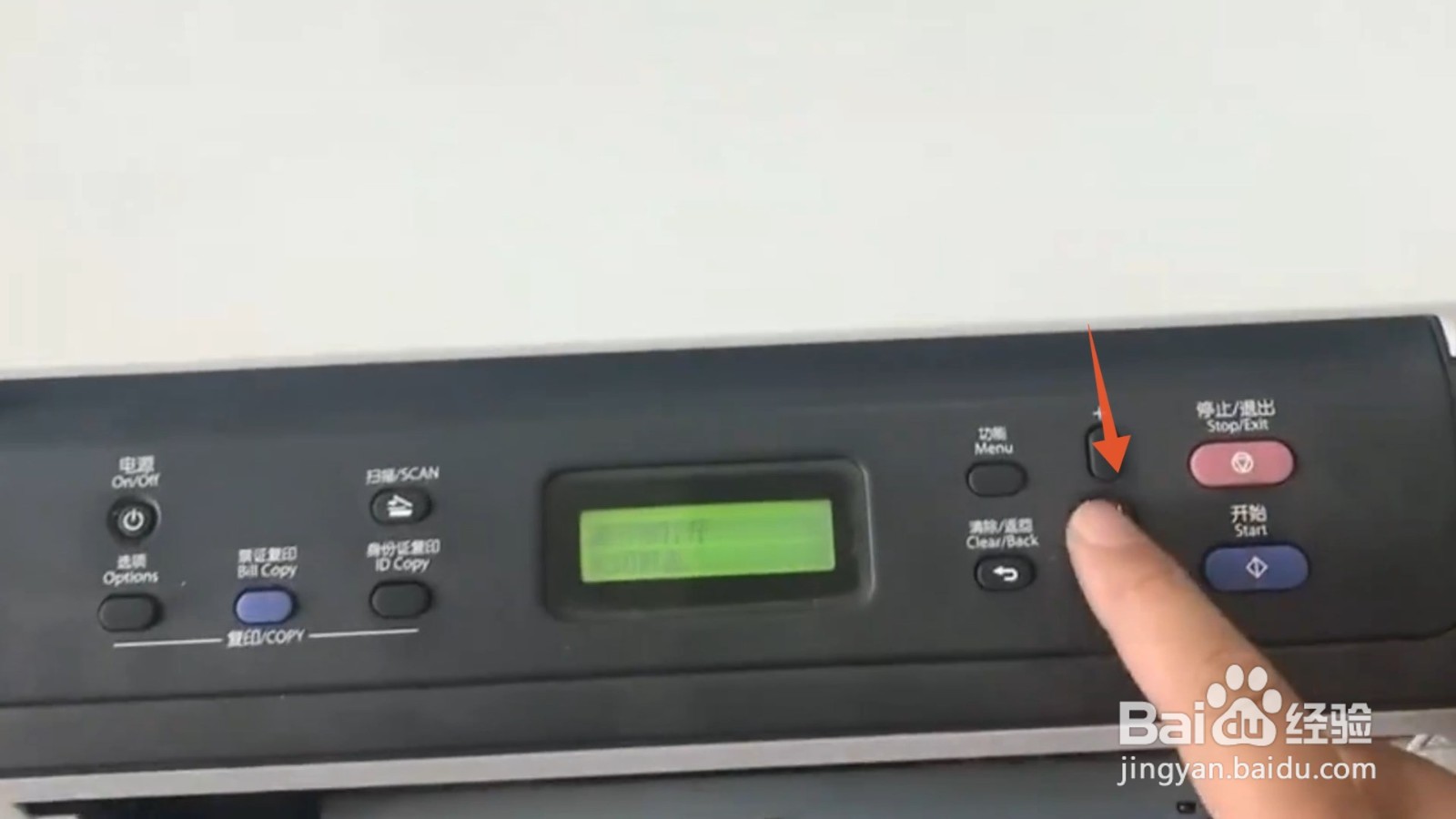
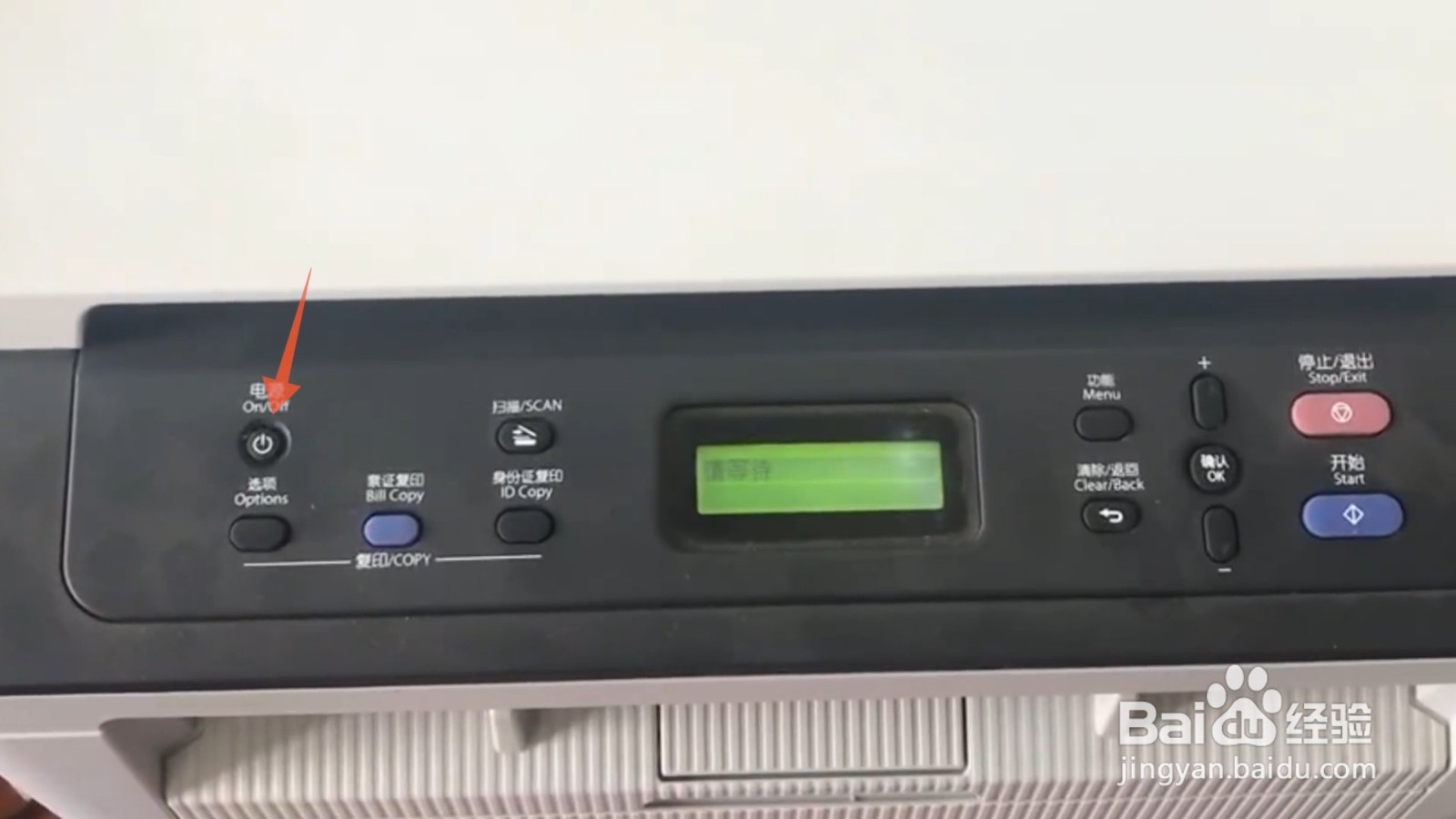
2、按下确认按钮再找到打印机上方的确认按钮,用你的手指长按这个按钮。

联想7400粉盒加粉怎样清零

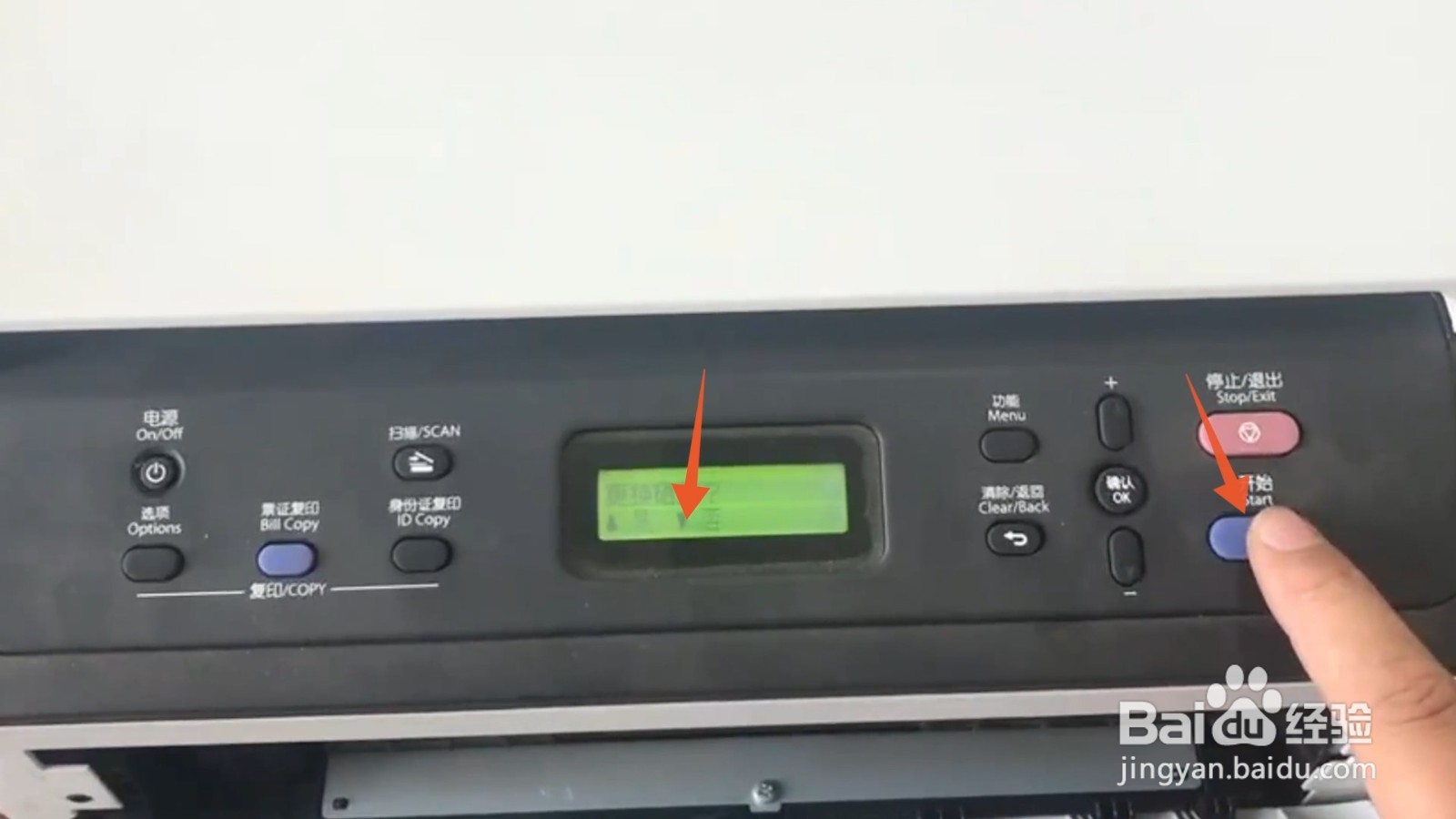
3、按下开始按钮打印机屏幕出现是否更换硒鼓的问题后点击右侧的开始按钮。

联想7400粉盒加粉怎样清零

4、按下加号按钮再找到并连续按下上方的加号按钮,让打印机屏幕上的数字变成11。

联想7400粉盒加粉怎样清零

5、再按下确认按钮再按下下面的确认按钮,打印机屏幕进入到清除的状态。

联想7400粉盒加粉怎样清零

6、关上盖子关上刚刚打开的打印机下面的盖子,等待打印机清零就可以了。

联想7400粉盒加粉怎样清零

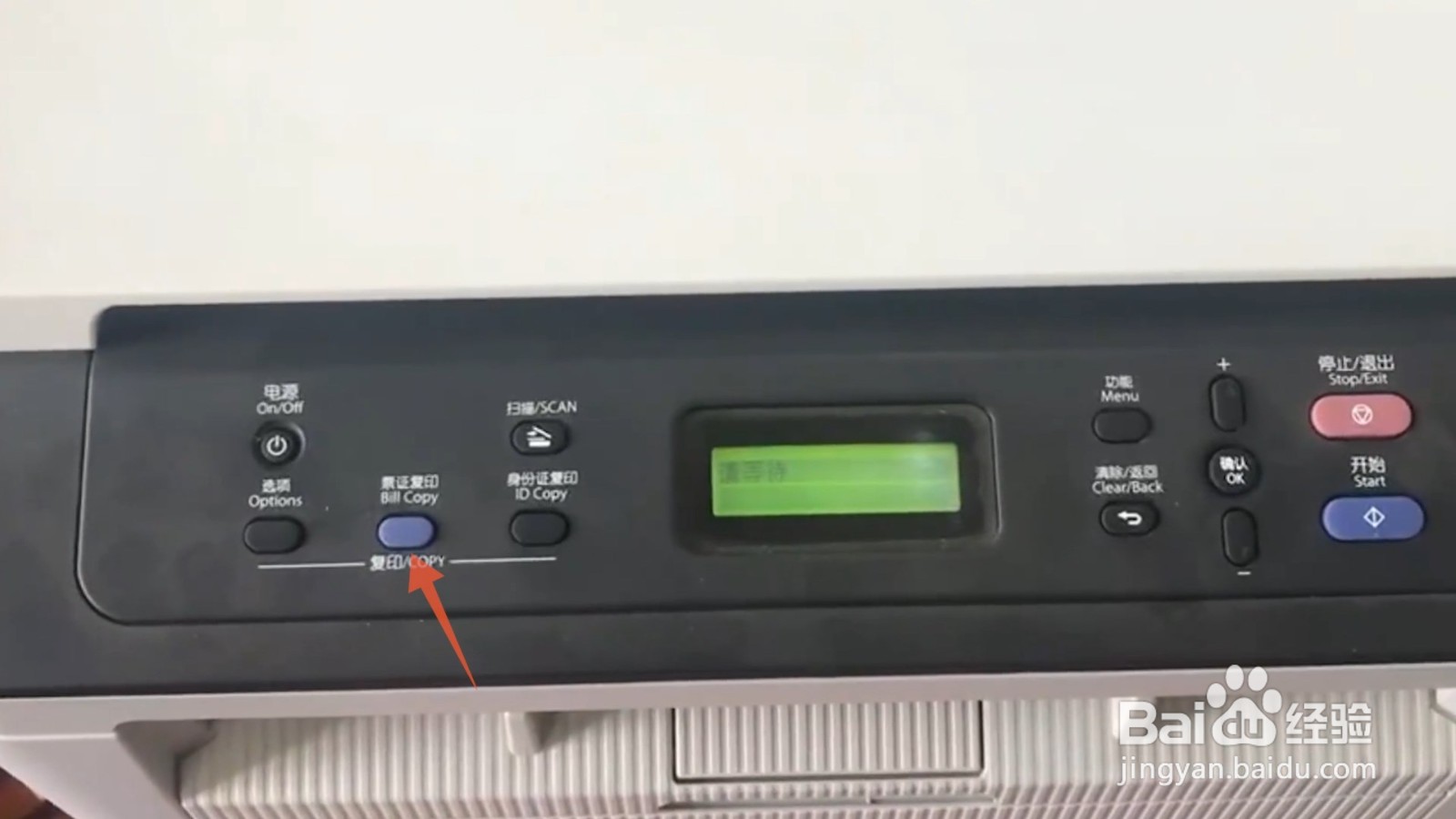
7、按下复印按钮如果你想要进行复印的话,就直接按下左侧的复印按钮就可以了。

联想7400粉盒加粉怎样清零

8、按下电源如果想要关闭打印机,就直接按下最左侧的电源按钮就可以了。

联想7400粉盒加粉怎样清零
  • 联想m7400pro更换墨粉盒怎么清零
  • 联想m7400pro硒鼓清零
  • 联想打印机m7400pro清零步骤
  • 联想m7400更换墨粉盒怎么清零
  • 联想打印机m7400W清零方法
  • 热门搜索
    云南旅游服务网 连云港旅游地图 池州旅游景点大全 白洋淀旅游景点 杭州灵隐寺旅游攻略 去俄罗斯旅游多少钱 过年旅游 珠海旅游景点排名 广东韶关旅游 春节期间去哪旅游好