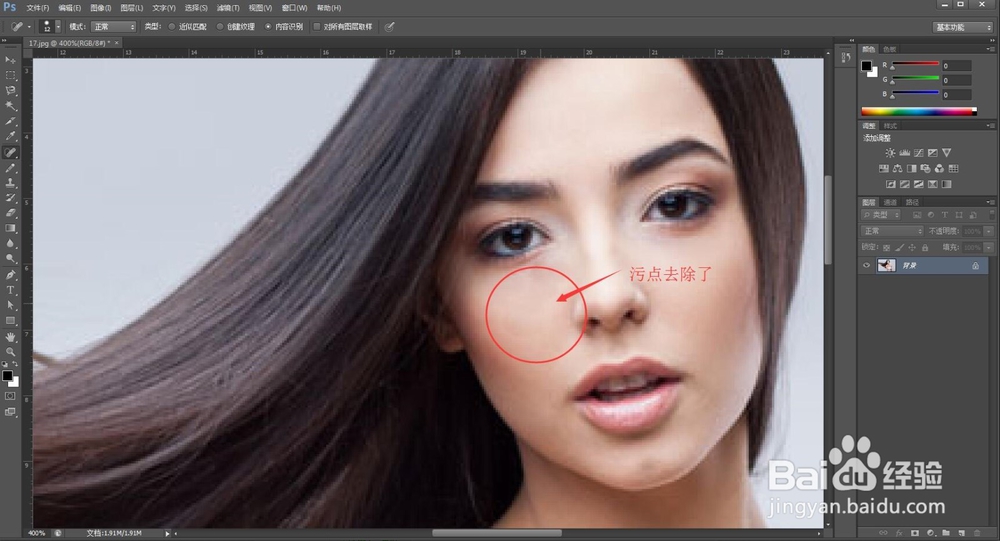
怎么用Photoshopcs6去除图片脸部的污点

 时间:2026-02-14 16:11:56

1、首先我们用鼠标双击桌面的ps软件的快捷键图标  如图

怎么用Photoshopcs6去除图片脸部的污点

2、双击打开软件的界面如图 

怎么用Photoshopcs6去除图片脸部的污点

3、我们用ps软件打开我们的脸部有污点的图片 如图

怎么用Photoshopcs6去除图片脸部的污点

4、我们要想去除图片脸部的污点恢复图片的脸部的圆润好看 那我们就需要用到“污点修复画笔工具”如图我们找到  图标

怎么用Photoshopcs6去除图片脸部的污点

5、然后我们在图标上用鼠标右键弹出一个菜单我们找到“污点修复画笔工具”然后选中  如图

怎么用Photoshopcs6去除图片脸部的污点

6、然后我们用“污点修复画笔工具”在图片脸部找一部分脸部光滑的部分用鼠标左键选中  如图
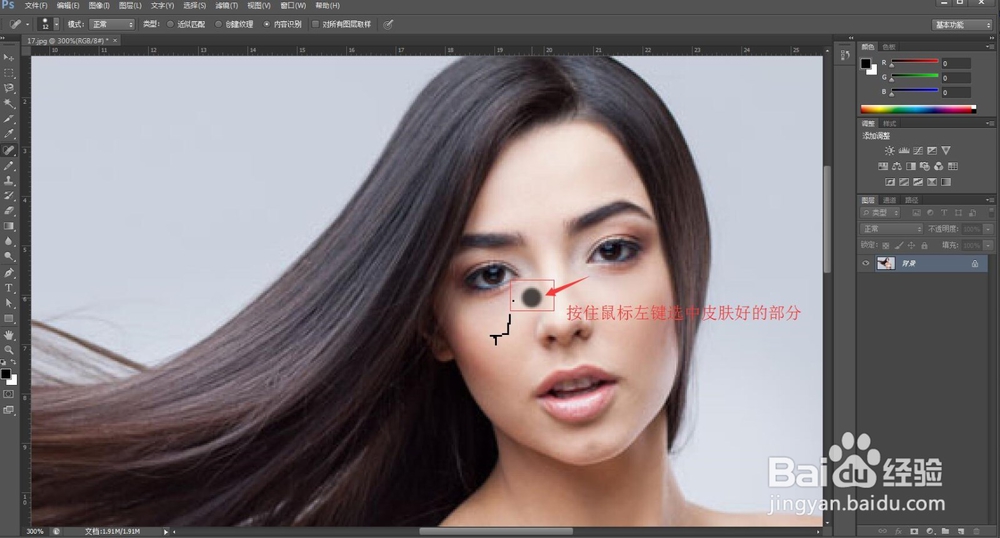
怎么用Photoshopcs6去除图片脸部的污点

7、然后我们再在污点处轻轻用鼠标点击污点处便会被处理完好  如图 几次下来就去除了污点

怎么用Photoshopcs6去除图片脸部的污点

怎么用Photoshopcs6去除图片脸部的污点

  • 2017年5月20日的英语日期怎么写
  • CorelDRAW中的交互式立体工具怎么使用?
  • 淘宝新手买家网购付款流程(详细图解)
  • 如何给灯具抠图
  • winform groupbox如何自适应
  • 热门搜索
    厦门旅游景点图片 浙东旅游 贵州旅游地图全图 南安旅游景点大全 鹤壁旅游景点大全 鼓浪屿旅游景点 春节旅游去哪里 中国5a旅游景区名单 山西旅游职业学院贴吧 浙江旅游路线