1、在win10系统的电脑中打开Edge浏览器。

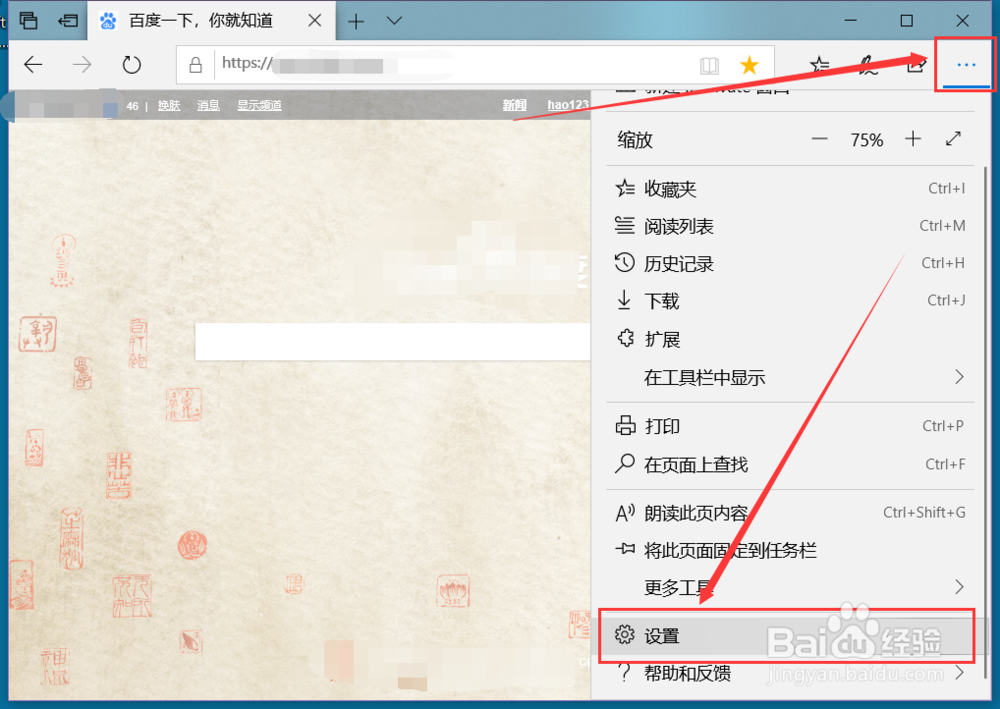
2、在浏览器的主界面,按下组合键(Alt+X),呼出“设置及其他”,选中“设置”选项。
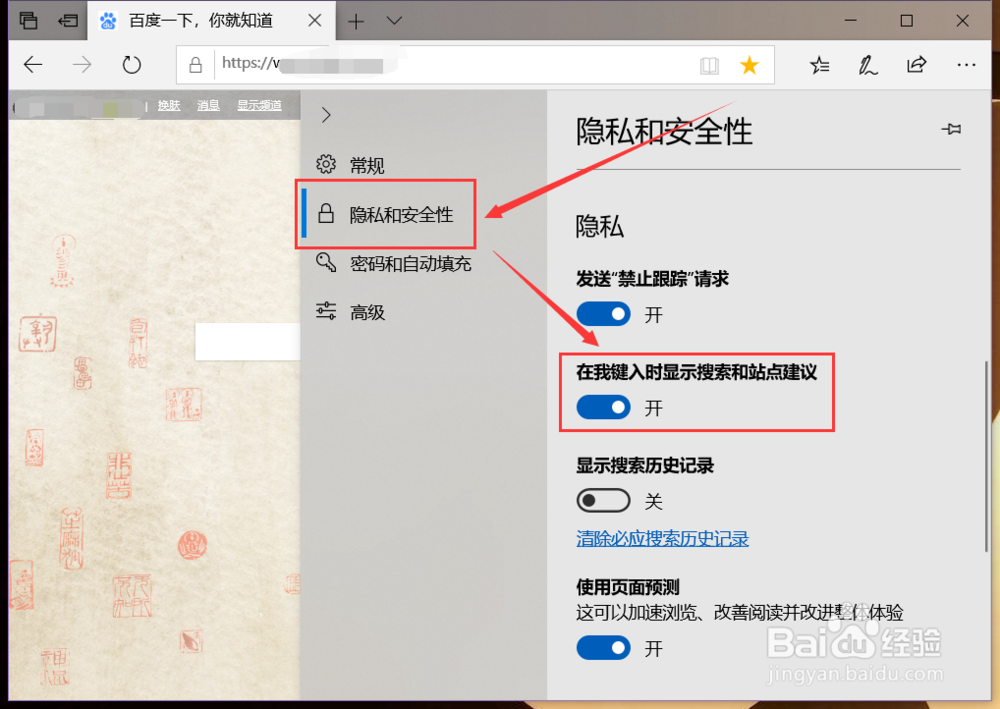
3、点击左侧的“隐私和安全性”,在右侧页面就能够找到“在我键入时显示搜索和站点建议”功能开关。
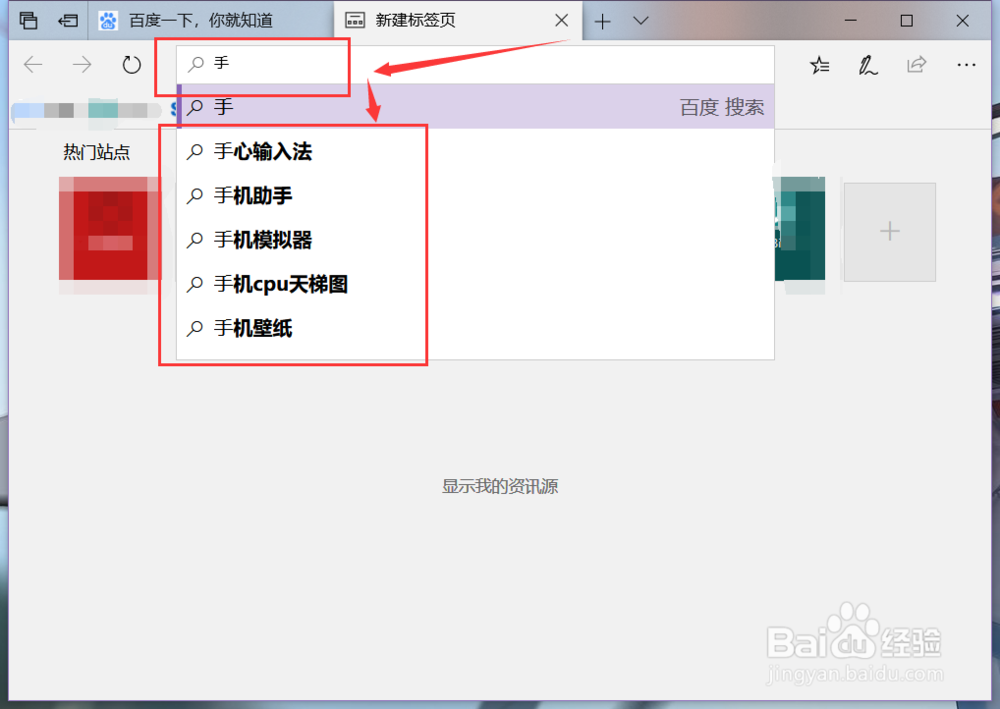
4、该功能开启的时候,通过浏览器的搜索框搜索东西的时候,下方列表就会出现搜索建议。
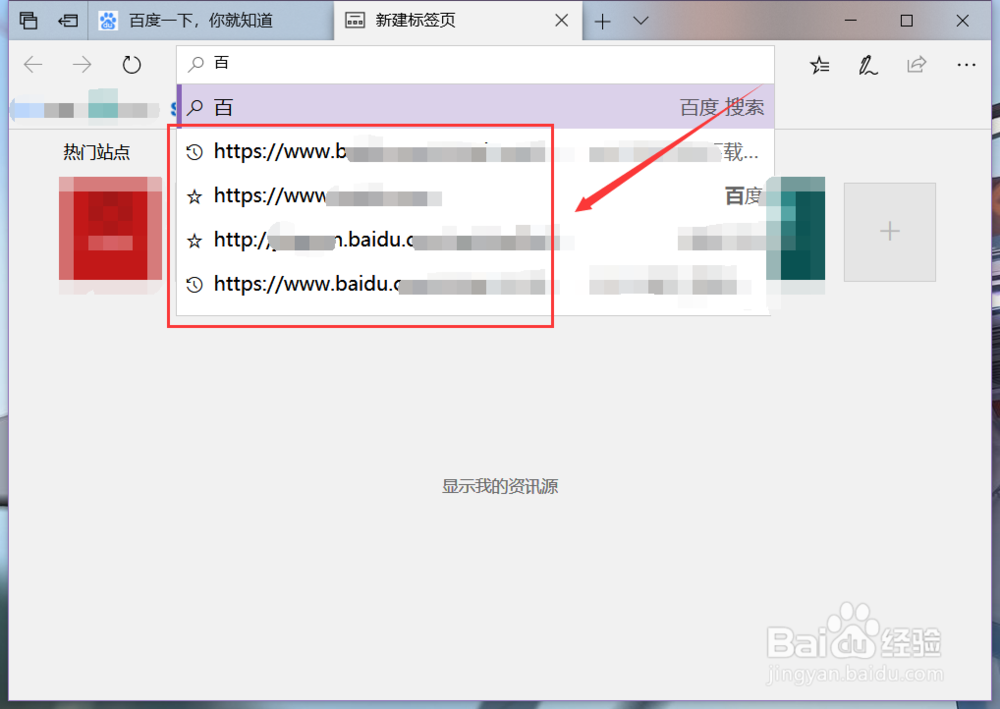
5、如果搜索的文字在收藏夹和历史记录中有相关的内容,在键入内容的时候也会出现提示。
6、取消选中“在我键入时显示搜索和站点建议”,即可关闭该提示功能。

时间:2026-05-04 15:34:55
1、在win10系统的电脑中打开Edge浏览器。
2、在浏览器的主界面,按下组合键(Alt+X),呼出“设置及其他”,选中“设置”选项。
3、点击左侧的“隐私和安全性”,在右侧页面就能够找到“在我键入时显示搜索和站点建议”功能开关。
4、该功能开启的时候,通过浏览器的搜索框搜索东西的时候,下方列表就会出现搜索建议。
5、如果搜索的文字在收藏夹和历史记录中有相关的内容,在键入内容的时候也会出现提示。
6、取消选中“在我键入时显示搜索和站点建议”,即可关闭该提示功能。
