1、首先找到图片的目录,
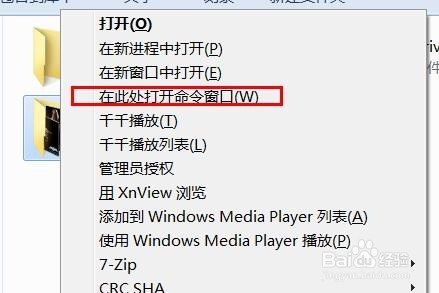
shift键按住后,在图片文件夹点右键==>选择在此处打开命令行窗口,
出现命令行窗口后,输入dir /b/s|clip
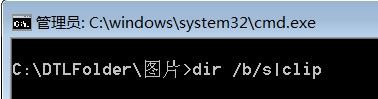
2、上面命令的目的就是将图片的路径信息收集到系统的剪贴板中。
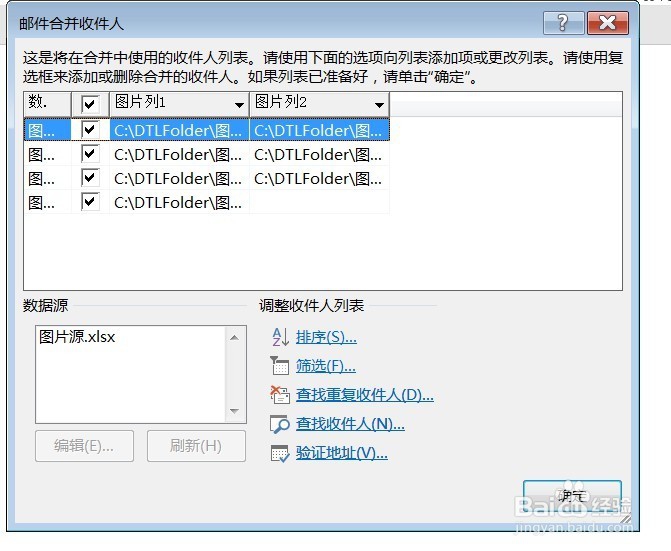
打开Excel,粘贴进去,这里我选择粘贴成了两列。因为我希望每页显示为2个图片。
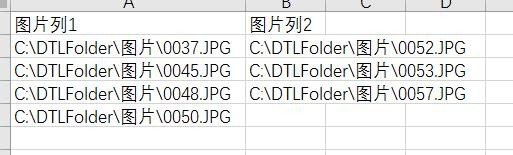
3、将Excel保存为图片源.xlsx.
打开word。点邮件,按下图操作
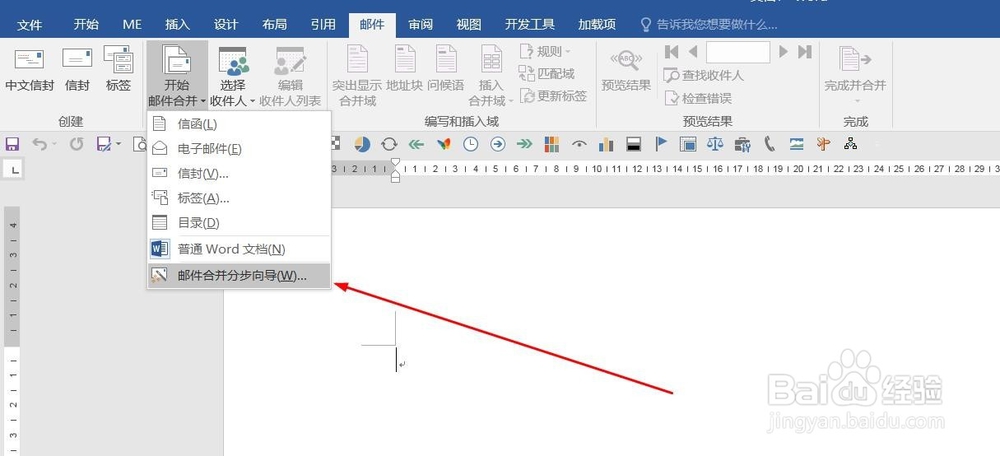
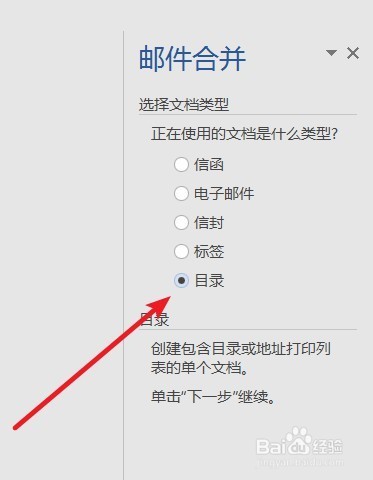
4、类型中选目录。意思是生成一个总文档。若想要每页一个独立的文档就选择默认的第一个信函。
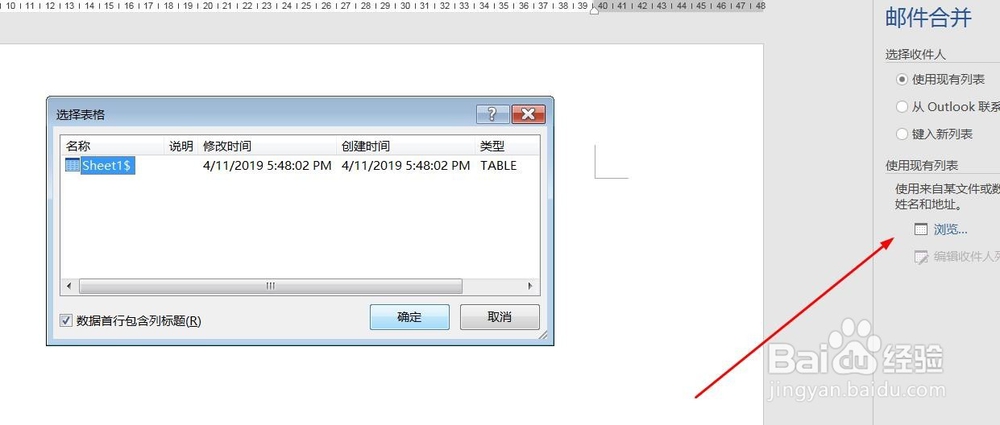
5、第二步选择使用当前文档,
第三步选浏览,选择之前保存的excel文件
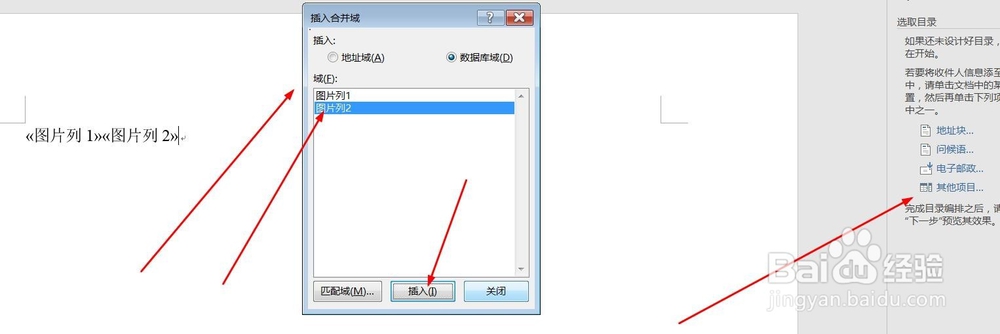
6、选择并插入两个字段:
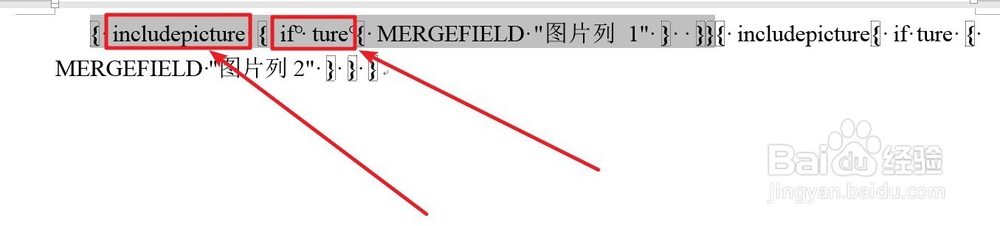
7、选中《图片列1》==>Ctrl+F9==>输入if true==>再选中整体==>Ctrl+F9==>输入includepicture,后面再输入个空格,
再选中《图片列2》==>如法炮制。
8、点下一步==>预览目录,此时不出意外会显示为空。
按Ctrl+A==>F9,看看是否出现了两个图片?
没问题就点完成合并。
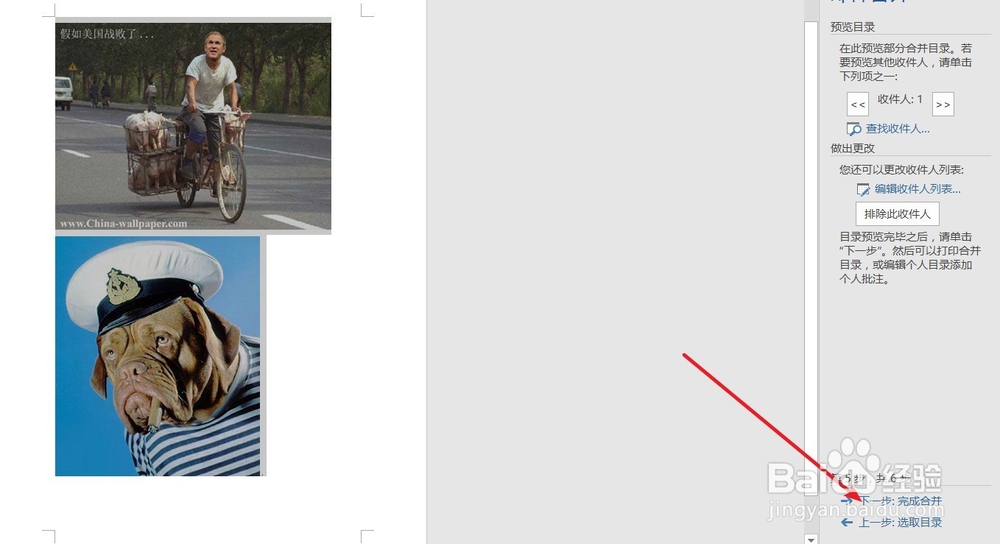
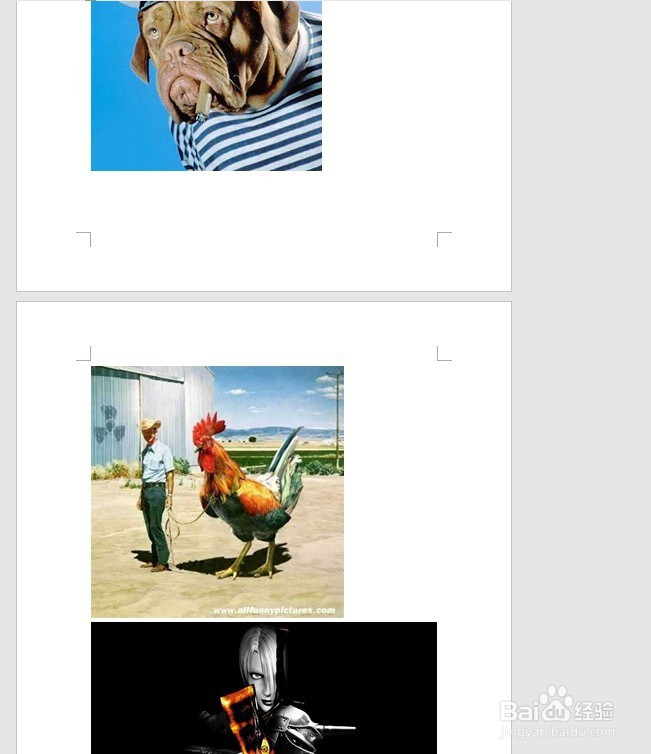
9、最终效果:
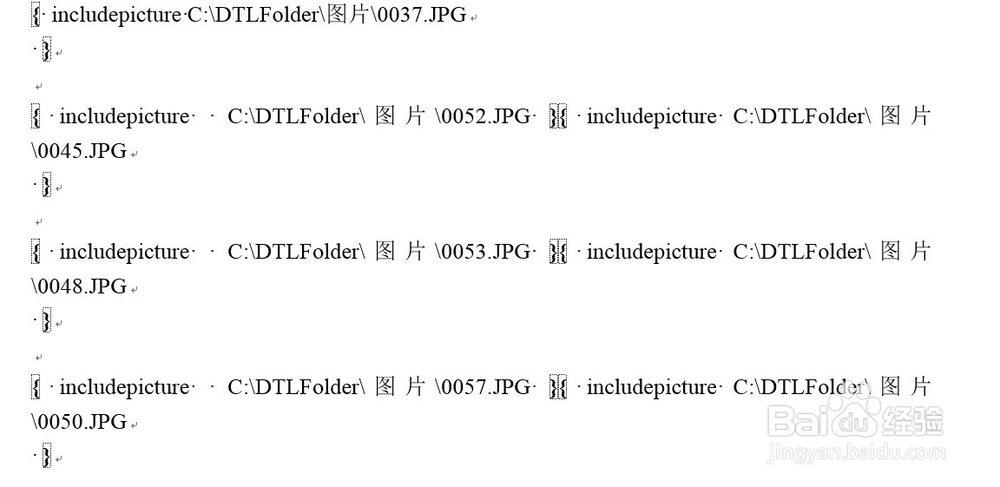
1、若出现这个问题:
可全选(Ctrl+A)==>Shift+F9,此时会显示域代码。
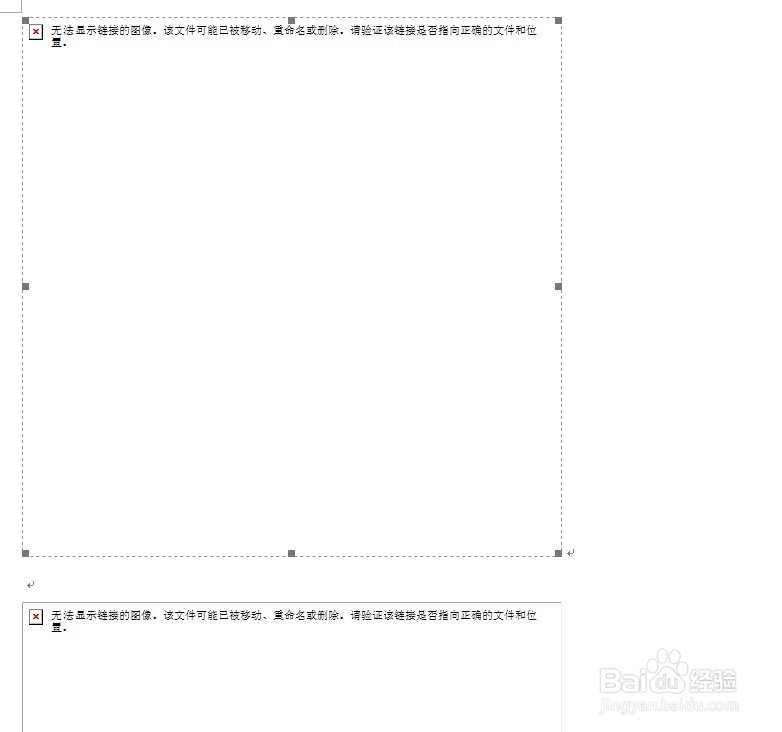
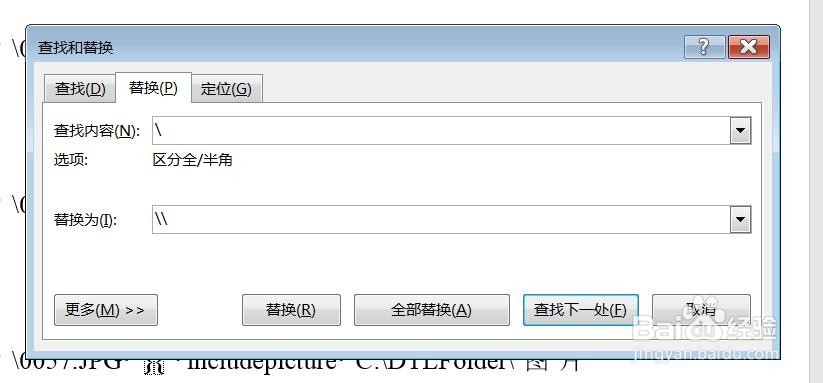
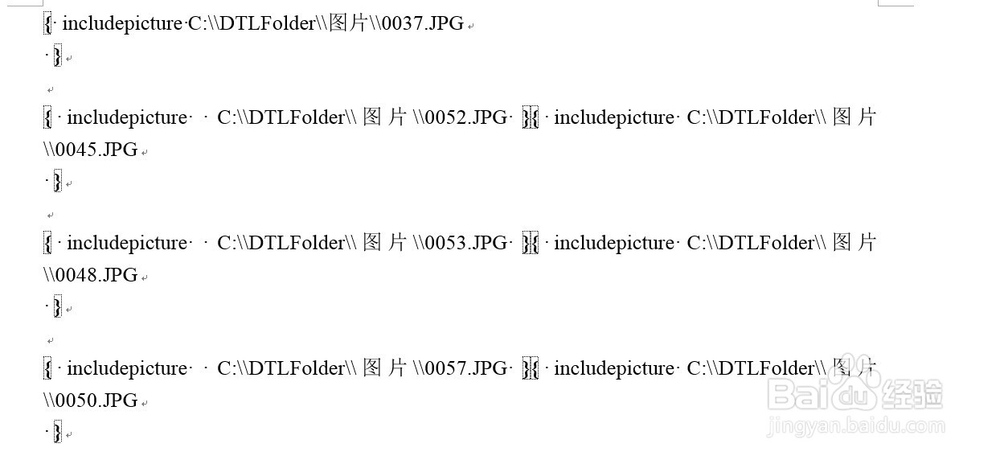
2、按Ctrl+H,替换\为\\,然后全选F9即可正常。