Camtasia 9怎么制作箭头提示

 时间:2026-04-22 15:07:41

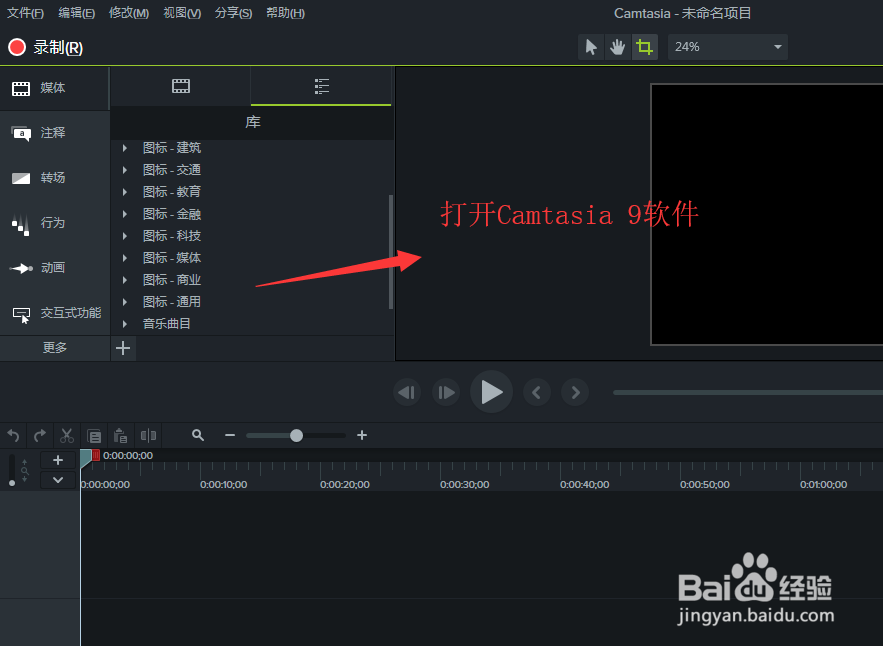
1、先安装好Camtasia 9录屏软件,然后双击这个软件的快捷图标启动打开这个软件。
Camtasia 9怎么制作箭头提示

2、点开Camtasia 9软件的文件菜单,在文件菜单栏中选择导入命令,执行导入媒体。

Camtasia 9怎么制作箭头提示

3、在导入媒体对话窗口中选择一个视频媒体选择导入,然后在Camtasia 9中就可以看到导入的视频媒体了。

Camtasia 9怎么制作箭头提示

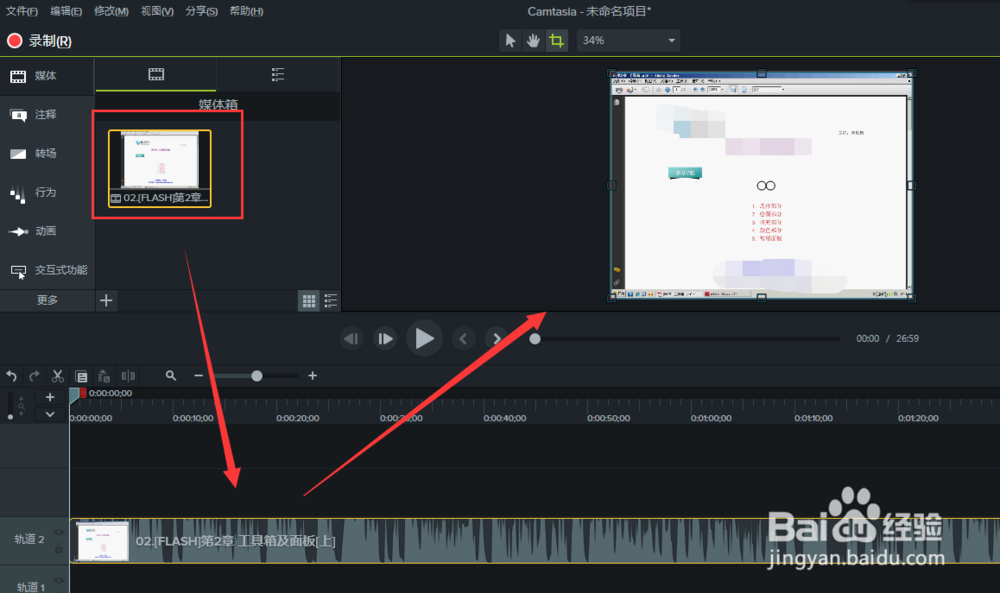
4、选择导入的视频媒体文件,将这个视频媒体拖到时间轴的视频轨道上。进行编辑。
Camtasia 9怎么制作箭头提示

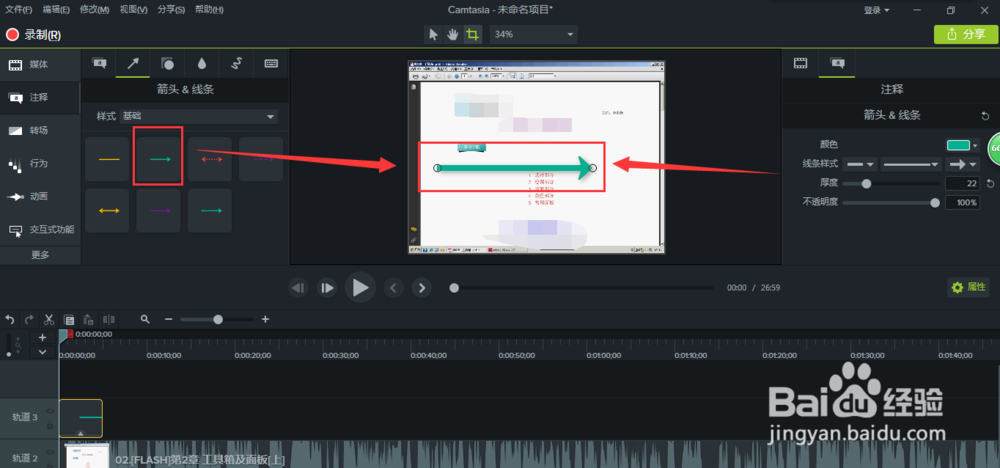
5、单击选择注释面板,在注释选项中找到箭头选项,然后在箭头选项中就可以看到很多Camtasia 9内置的箭头样式。

Camtasia 9怎么制作箭头提示

6、选择一个箭头样式效果,按住鼠标左键不松拖到视频画面窗口,并且可以在右侧属性窗口中设置这个箭头的样式。这样就为视频添加了箭头样式效果了。
Camtasia 9怎么制作箭头提示

  • 宝贝详情页设计要点
  • yoya世界拿衣服方法攻略
  • lightroom高级调色教程
  • 使用Photoshop制作另类传送门
  • devc++语言怎么更改
  • 热门搜索
    西安旅游攻略1天 杭州灵隐寺旅游攻略 广州旅游景点介绍 同程旅游一元门票 文明旅游公约 湖北荆州旅游 度蜜月旅游攻略 白洋淀旅游股票 常州旅游局 广东旅游局官网
