excel 小技巧 如何快速对合并单元格求平均值

 时间:2026-04-29 12:18:52

1、打开“捐款统计表”数据表,如图所示,含有“部门”“姓名”、“捐款姓名”及“部门人均捐款金额”相关信息,我们需要对“部门人均捐款金额“下的合并单元格求平均值。

excel 小技巧 如何快速对合并单元格求平均值

2、单击鼠标左键点击选中“部门人均捐款金额”下的一个合并单元格,然后按住鼠标左键往下拉到表格底部。选中该列,如图所示:

excel 小技巧 如何快速对合并单元格求平均值

excel 小技巧 如何快速对合并单元格求平均值

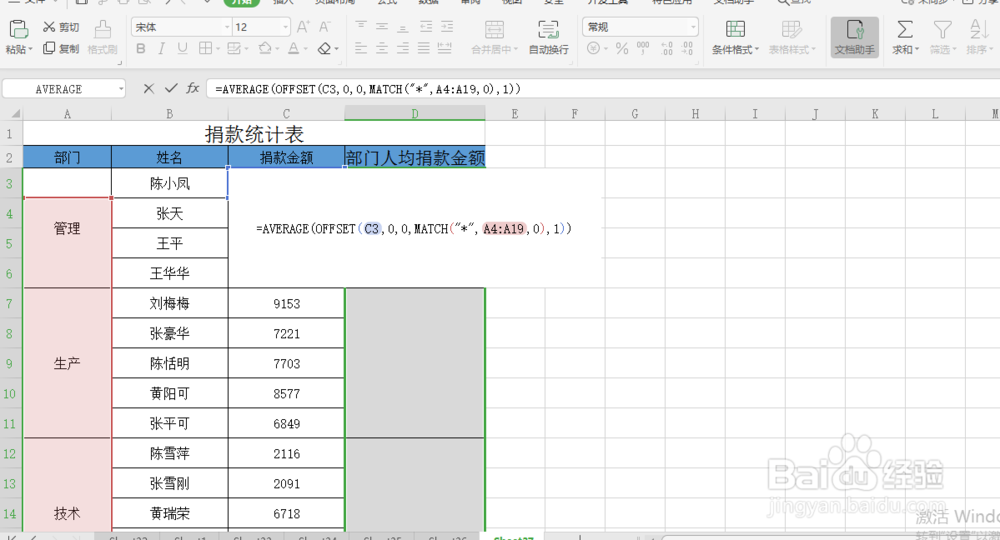
3、在“部门人均捐款金额”下的一个合并单元格输入公式=AVERAGE(OFFSET(C3,0,0,MATCH("*",A4:A19,0),1)),然后按键盘上的Ctrl+Enter,我们可以看到除列最后一个合并单元格的平均值没有求出来以外,其余的合并单元格均已求出。如图所示:
excel 小技巧 如何快速对合并单元格求平均值

excel 小技巧 如何快速对合并单元格求平均值

4、在“部门”列下的表格底部下的一个空白单元格输入一个辅助文本,如“辅助文本”,然后按键盘上的enter键,此时最后一个合并单元格的平均值也已求出来了,至此所有合并单元格的平均值均已求出。

excel 小技巧 如何快速对合并单元格求平均值

excel 小技巧 如何快速对合并单元格求平均值

  • excel表格如何汇总行数据
  • Excel怎样在一个单元格中输入两个函数
  • Excel如何让不规则表格求和、平均值?
  • 如何在 Excel 表格中合并姓名
  • 合并不同行的单元格中如何求对应单元格数平均值
  • 热门搜索
    克什克腾旗旅游 农家乐旅游 新疆旅游景点大全 月坨岛旅游 北京怀柔旅游景点大全 理县旅游 张家界旅游景点图片 十渡旅游 昆明旅游报价 野三坡旅游
