wps19版word中如何修改题注的编号格式

 时间:2026-02-14 07:31:18

1、首先我们打开电脑上面的wps2019软件

wps19版word中如何修改题注的编号格式

2、进入wps2019主页面后我们点击上方的”新建“按钮

wps19版word中如何修改题注的编号格式

3、然后我们进入新建页面后我们选择新建word文件点击新建空白文档

wps19版word中如何修改题注的编号格式

wps19版word中如何修改题注的编号格式

4、接着我们点击主页面上方的工具栏中的引用按钮

wps19版word中如何修改题注的编号格式

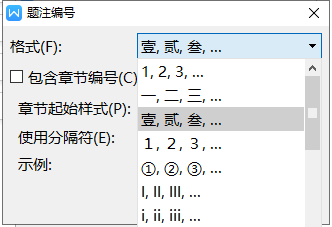
5、最后我们把鼠标光标放到我们要插入题注的地方然后点击引用下面的插入题注,然后我们在下面弹出的窗口中点击编号在里面我们选择一种格式即可

wps19版word中如何修改题注的编号格式

wps19版word中如何修改题注的编号格式

1、1.我们打开wps2019软件,然后点击上方的新建按钮

2.接着我们选择word文件新建空白文档

3.接着我们点击主页面上方的工具栏中的引用按钮

4.最后我们把鼠标光标放到我们要插入题注的地方然后点击引用下面的插入题注,然后我们在下面弹出的窗口中点击编号在里面我们选择一种格式即可
  • 如何在WPS中插入交叉引用
  • wps演示中如何制作优雅蓝色系目录
  • 如何处理好断字和连字
  • WPS怎样设置文档中每一章另起一页
  • word中调整行距后图片不见了怎么办
  • 热门搜索
    厦门旅游婚纱照 去拉萨旅游要多少钱 苏州旅游攻略二日游 狼牙山旅游 临沧旅游 潮汕旅游景点 徒步旅游 衡阳旅游景点 广州旅游社 张家界凤凰旅游攻略