在ppt中创建绿色虚线边框五角星的方法

 时间:2026-02-15 14:05:38

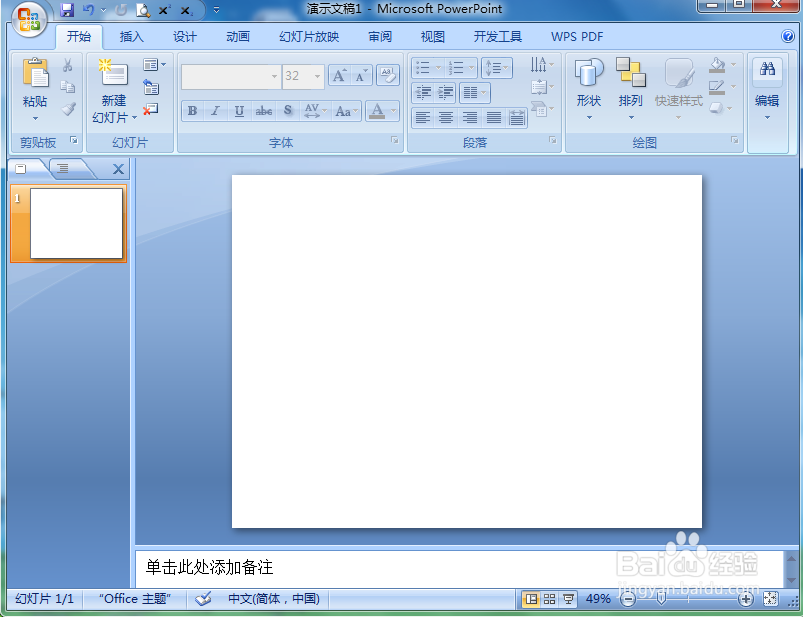
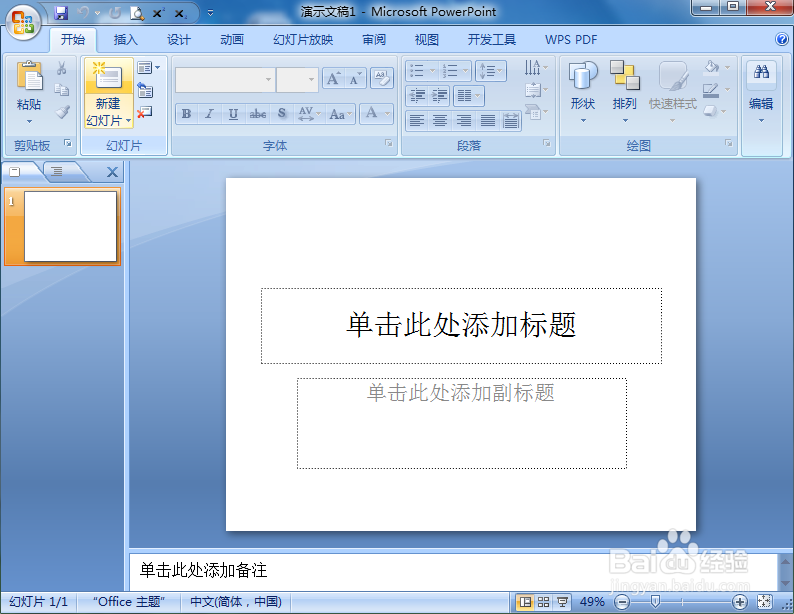
1、打开powerpoint 2007,进入其主界面;
在ppt中创建绿色虚线边框五角星的方法

2、将单击此处添加标题和副标题两个输入框删除;

在ppt中创建绿色虚线边框五角星的方法

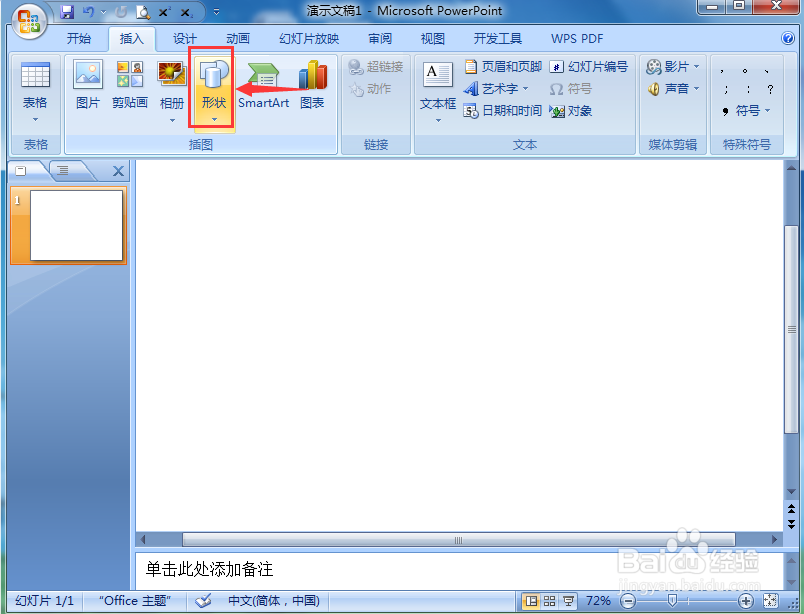
3、点击插入,选择形状工具;

在ppt中创建绿色虚线边框五角星的方法

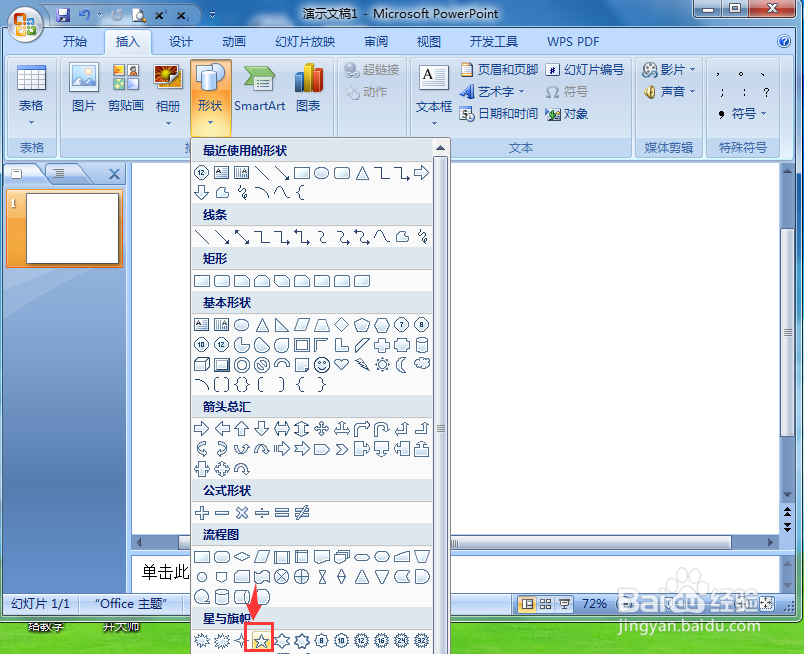
4、在星与旗帜中点击五角星;

在ppt中创建绿色虚线边框五角星的方法

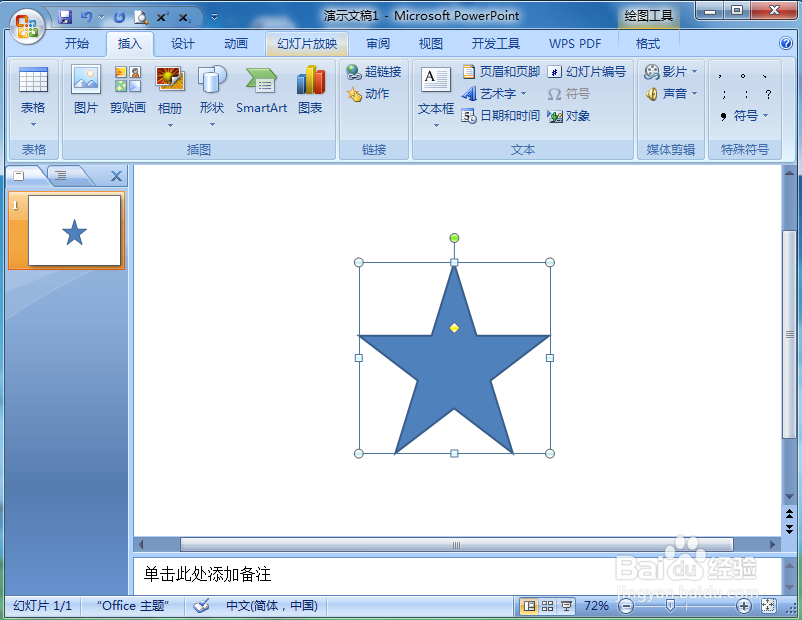
5、在空白页面按下鼠标左键不放,拖动鼠标,画出一个五角星;

在ppt中创建绿色虚线边框五角星的方法

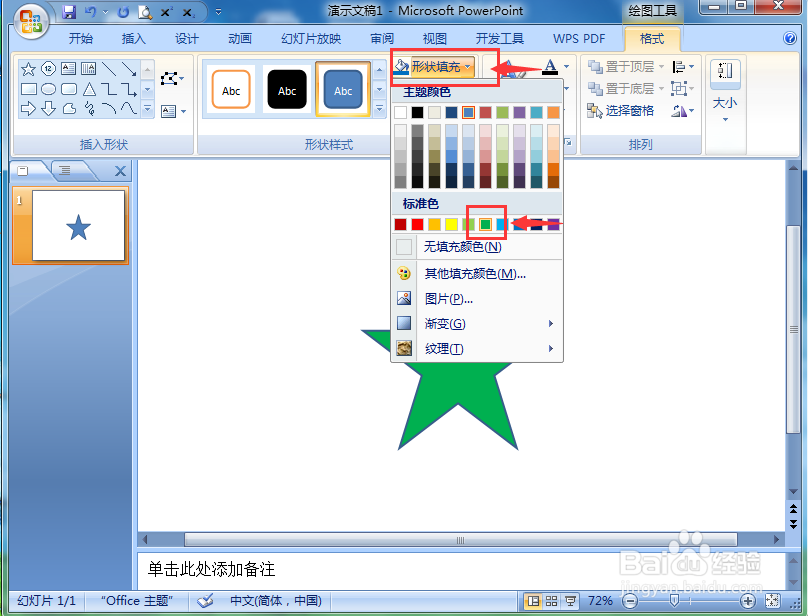
6、点击形状填充,选择需要的绿色;

在ppt中创建绿色虚线边框五角星的方法

7、点击形状轮廓,在虚线中添加圆点虚线样式;

在ppt中创建绿色虚线边框五角星的方法

8、我们就在powerpoint2007中创建好了一个绿色虚线边框五角星。

在ppt中创建绿色虚线边框五角星的方法

1、打开powerpoint,点击插入,选择形状工具;

2、在星与旗帜中点击五角星,画出一个五角星;

3、填充绿色,设置虚线轮廓。

  • 怎么保存PPT里的图片?
  • 如何将PPT里面多个图片进行排列整齐
  • PPT:2018,开“蛋”有惊喜
  • PPT中怎么单击一次落下一个文字动画
  • 如何让ppt做出纸缝效果?
  • 热门搜索
    海南旅游攻略自助游 台湾旅游攻略购物 旅游节目有哪些 云南文山旅游 大纵湖旅游度假区 北海银滩旅游攻略 天津旅游攻略线路设计 台湾旅游事故 旅游概念股 正定旅游景点大全