ps中拾色器变了,怎么调整为默认的拾色器

 时间:2026-02-12 17:42:01

1、先将我们的电脑PS打开,如图。

ps中拾色器变了,怎么调整为默认的拾色器

2、紧接着我们按下【编辑】,如图。

ps中拾色器变了,怎么调整为默认的拾色器

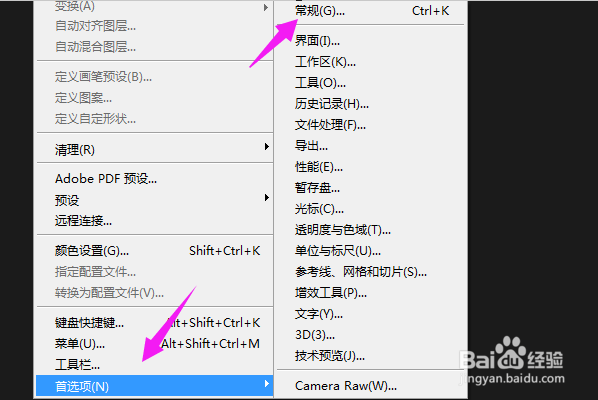
3、紧接着我们选择【首选项】下的【常规】,如图。

ps中拾色器变了,怎么调整为默认的拾色器

4、我们按下【拾色器】,如图。

ps中拾色器变了,怎么调整为默认的拾色器

5、我们设置为【adobe】,就恢复为默认了,如图。

ps中拾色器变了,怎么调整为默认的拾色器

6、当然了,我们看到默认拾色器的状态,如图。

ps中拾色器变了,怎么调整为默认的拾色器

7、如果只是拾色器几个数值改变了,我们改回来就好了,如图。

ps中拾色器变了,怎么调整为默认的拾色器

1、1、电脑PS打开。

2、按下【编辑】。

3、选择【首选项】下的【常规】。

4、按下【拾色器】。

5、设置为【adobe】,就恢复为默认。

6、看到默认拾色器的状态。

7、拾色器几个数值改变了,改回来,操作完成。

  • 怎么在花瓣网下载素材
  • illustrator缠绕文字效果如何实现
  • PS再制的方法
  • PS如何重复上一步操作
  • PS里连续复制的快捷键是什么
  • 热门搜索
    悠哉旅游 美国旅游胜地 北京最佳旅游时间 我国十大旅游胜地 南京旅游攻略一日游 旅游会展 随州旅游景点大全 青岛旅游景点图片 唐县旅游景点 秦皇岛市旅游局