游览器显示“对象不支持此属性或方法“怎么办

 时间:2026-02-14 10:15:47

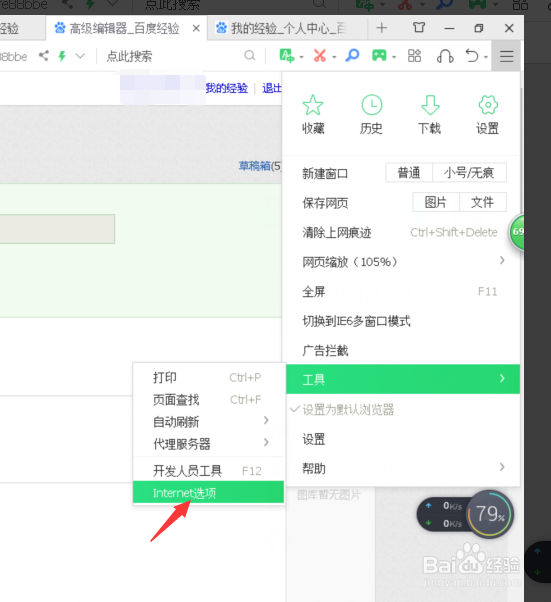
1、打开浏览器点击右上角【≡】,弹出窗口选择【工具】—【Internet 选项】。
游览器显示“对象不支持此属性或方法“怎么办

2、在【Internet选项】设置页面中点击【安全】。

游览器显示“对象不支持此属性或方法“怎么办

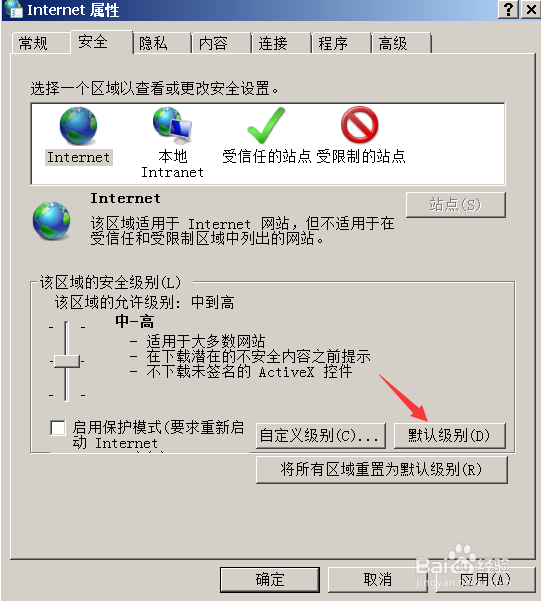
3、选择【默认级别】。

游览器显示“对象不支持此属性或方法“怎么办

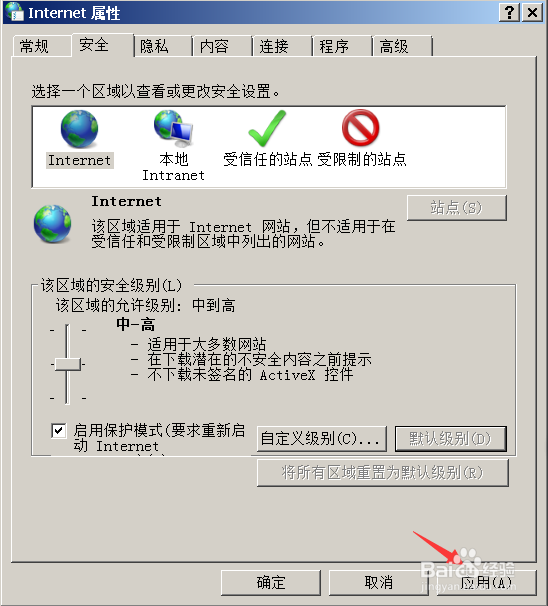
4、点击右下角的【应用】。

游览器显示“对象不支持此属性或方法“怎么办

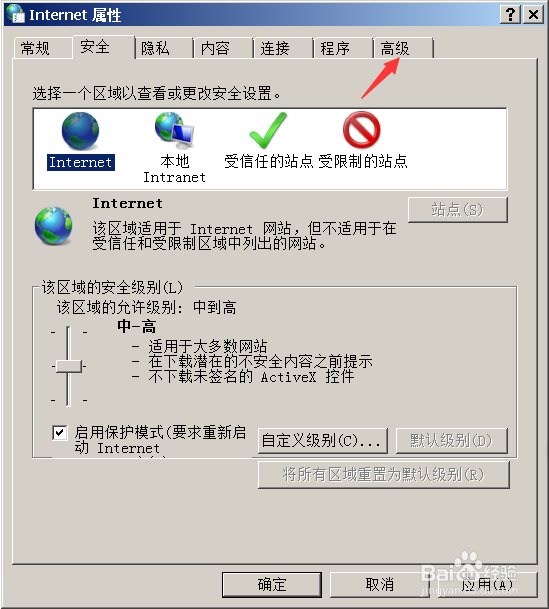
5、再切换到【高级】。

游览器显示“对象不支持此属性或方法“怎么办

6、将【禁用脚本调试(Internet Explorer)】和【禁用脚本调试(其他)】两项打上勾。

游览器显示“对象不支持此属性或方法“怎么办

7、点击右下角的【应用】,重启浏览器就可以了。

游览器显示“对象不支持此属性或方法“怎么办

8、总结:

1.打开游览器点击右上角【≡】,弹出窗口选择【工具】—【Internet 选项】。

2.在【Internet选项】设置页面中点击【安全】。

3.选择【默认级别】。

4.点击右下角的【应用】。

5.再切换到【高级】。

6.将【禁用脚本调试(Internet Explorer)】和【禁用脚本调试(其他)】两项打上勾。

7.点击右下角的【应用】,重启浏览器就可以了。

  • 游览器显示“对象不支持此属性或方法“怎么办
  • 解决win7对象不支持此属性或方法的步骤
  • 对象不支持此属性或方法解决教程
  • 对象不支持此属性或方法
  • 浏览器显示“对象不支持此属性或方法“怎么解决
  • 热门搜索
    烟台旅游攻略 厦门旅游攻略自助游 曲靖旅游 华东五市旅游 九华山旅游 云南旅游报价 携程旅游网 长滩岛旅游攻略 中国旅游报 北京旅游景点排名