怎样在photoshop中给图片添加照亮边缘效果

 时间:2024-11-12 23:42:30

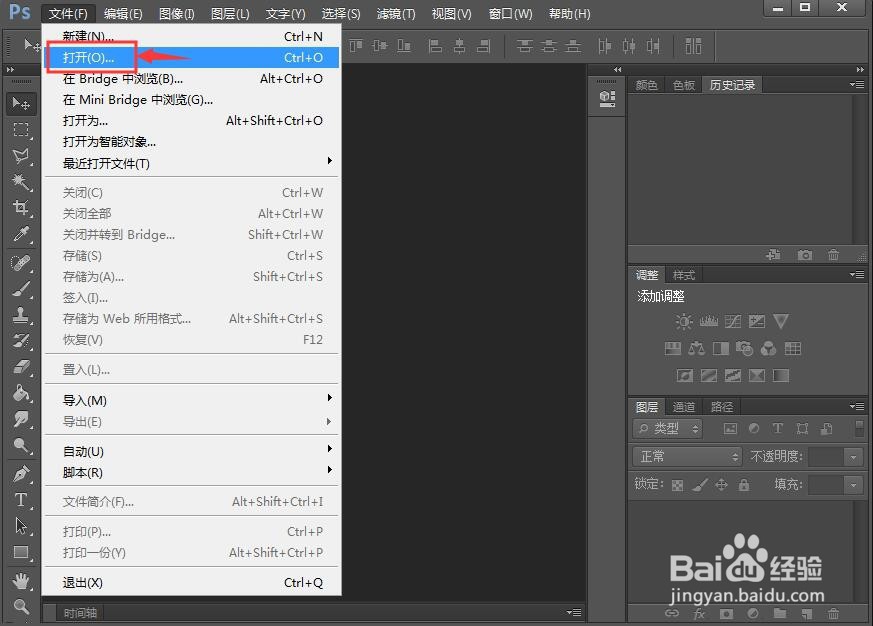
1、打开photoshop cs6,进入其主界面中;

怎样在photoshop中给图片添加照亮边缘效果

2、用鼠标左键点击插入菜单,选择打开命令;

怎样在photoshop中给图片添加照亮边缘效果

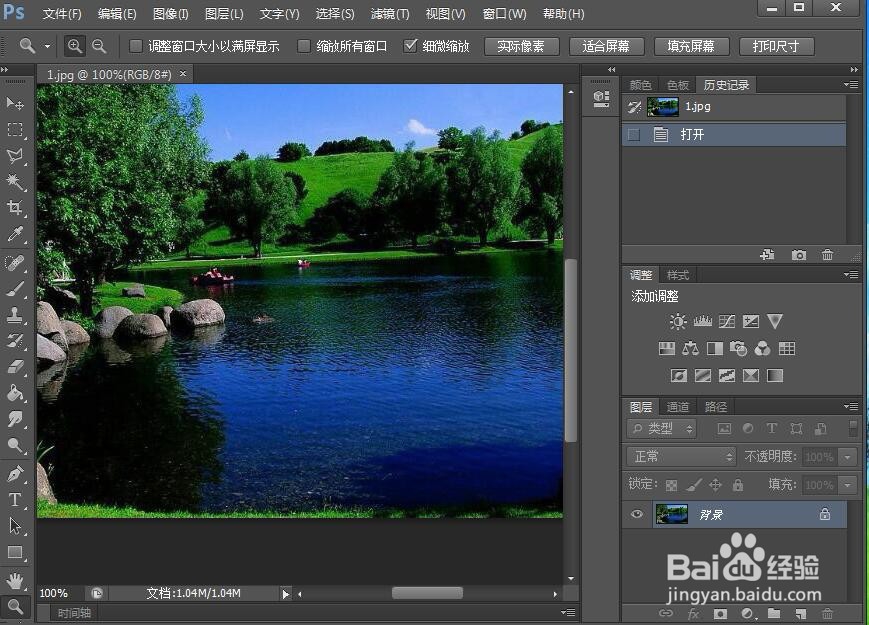
3、选中待处理的图片,按打开;

怎样在photoshop中给图片添加照亮边缘效果

4、将图片导入到photoshop cs6中;

怎样在photoshop中给图片添加照亮边缘效果

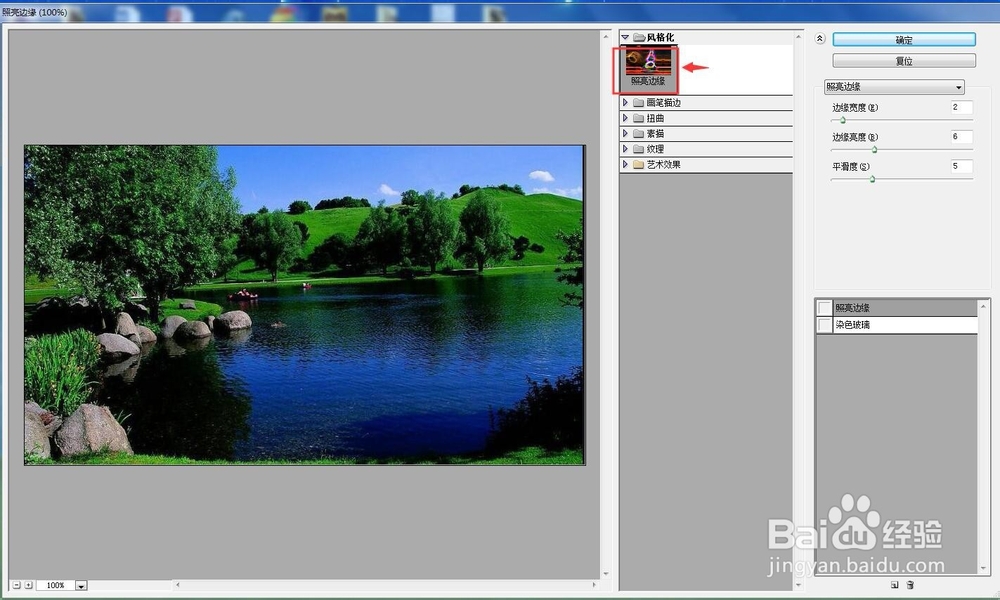
5、点击滤镜菜单,选择滤镜库;

怎样在photoshop中给图片添加照亮边缘效果

6、在风格化文件夹中点击照亮边缘;

怎样在photoshop中给图片添加照亮边缘效果

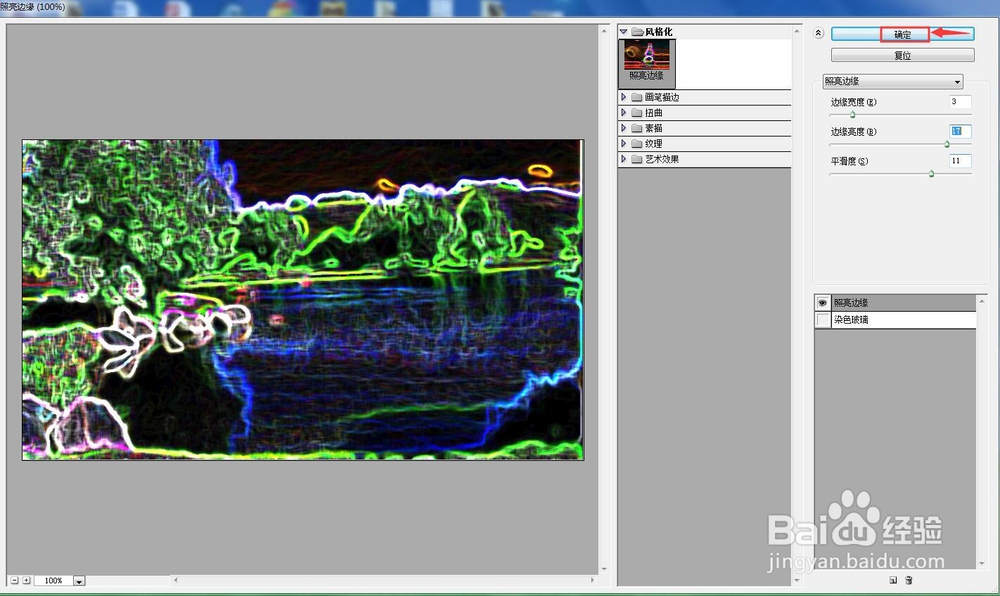
7、设置好参数,将边缘宽度设为3,边缘亮度设为17,平滑度设为11,按确定;
怎样在photoshop中给图片添加照亮边缘效果

8、我们就在ps cs6中给图片添加上了照亮边缘效果。

怎样在photoshop中给图片添加照亮边缘效果
  • ps一直显示正在载入
  • PS怎么调分辨率具体步骤
  • ps哪个版本最好用
  • photoshop如何更改存储路径
  • ps如何设置快捷键
  • 热门搜索
    陕西西安旅游景点 出国旅游签证办理流程 福建旅游景点介绍 去巴厘岛旅游要多少钱 迪拜 旅游 法国巴黎旅游攻略 安徽有什么旅游景点 全国旅游地图高清版 庐山旅游线路 文明旅游手抄报