PPT2019怎么样为幻灯片的文字制作打字效果

 时间:2026-04-28 06:54:47

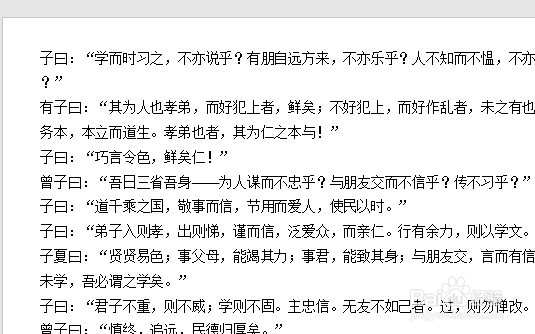
1、首先在电脑上用PPT2019打开要编辑的幻灯片
PPT2019怎么样为幻灯片的文字制作打字效果

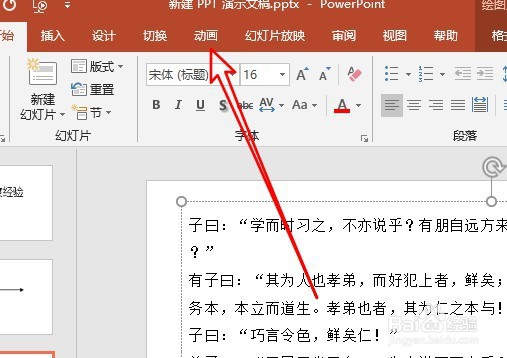
2、然后点击PPT2019菜单栏上的动画菜单。

PPT2019怎么样为幻灯片的文字制作打字效果

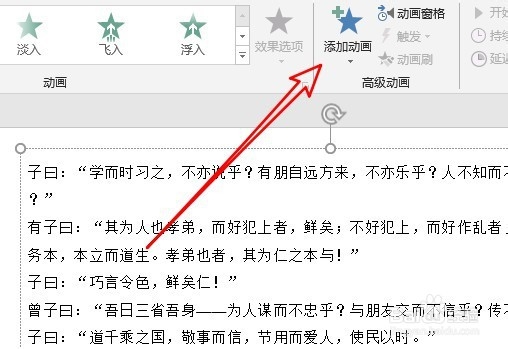
3、接着点击工具栏上的“添加动画”的下拉按钮。

PPT2019怎么样为幻灯片的文字制作打字效果

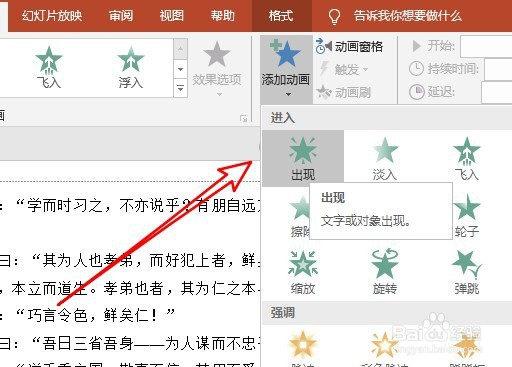
4、在弹出的下拉点击“出现”的图标。

PPT2019怎么样为幻灯片的文字制作打字效果

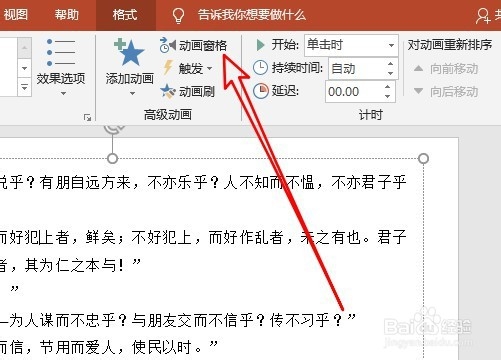
5、接着点击工具栏上的“动画画格”的按钮。

PPT2019怎么样为幻灯片的文字制作打字效果

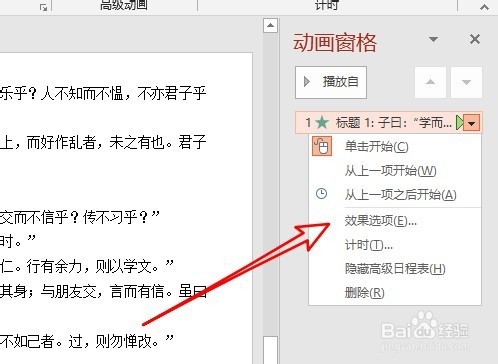
6、在右侧的窗口中点击效果选项的菜单项。

PPT2019怎么样为幻灯片的文字制作打字效果

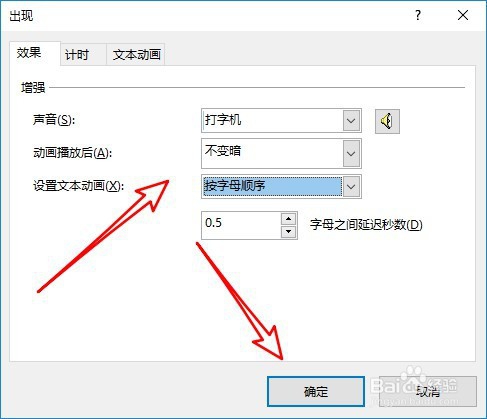
7、然后在打开的出现的窗口中设置声音与文本动画 

PPT2019怎么样为幻灯片的文字制作打字效果

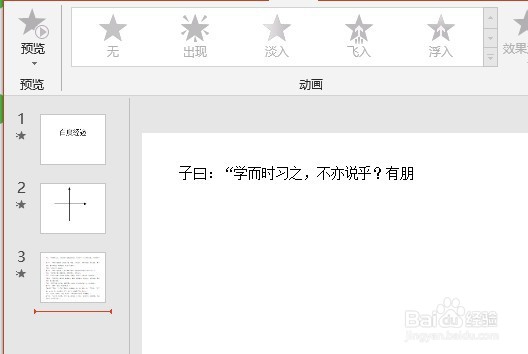
8、这时在电脑上播放幻灯片的时候就会以打字机的效果显示了。

PPT2019怎么样为幻灯片的文字制作打字效果

9、总结:

1、首先在电脑上用PPT2019打开要编辑的幻灯片

2、然后点击PPT2019菜单栏上的动画菜单。
3、接着点击工具栏上的“添加动画”的下拉按钮。
4、在弹出的下拉点击“出现”的图标。
5、接着点击工具栏上的“动画画格”的按钮。
6、在右侧的窗口中点击效果选项的菜单项。
7、然后在打开的出现的窗口中设置声音与文本动画 
8、这时在电脑上播放幻灯片的时候就会以打字机的效果显示了。
  • PPT怎么设置文本框的动画效果
  • 怎样设置PPT幻灯片编号?
  • 如何设置幻灯片编号
  • ppt怎么设置动画效果
  • PPT背景颜色填充
  • 热门搜索
    泰国旅游网 北京市旅游局网站 河北旅游考试网 广东国际旅游文化节 南岳旅游 天智旅游网 新西兰旅游要多少钱 黄花城水长城旅游区 宁波旅游图 康辉旅游集团
