怎么更改U盘图标

 时间:2026-05-01 15:56:58

1、点击“查看”。

怎么更改U盘图标

2、勾选“文件扩展名”。

怎么更改U盘图标

3、打开“U盘”。

怎么更改U盘图标

4、用鼠标右键点击空白处。

怎么更改U盘图标

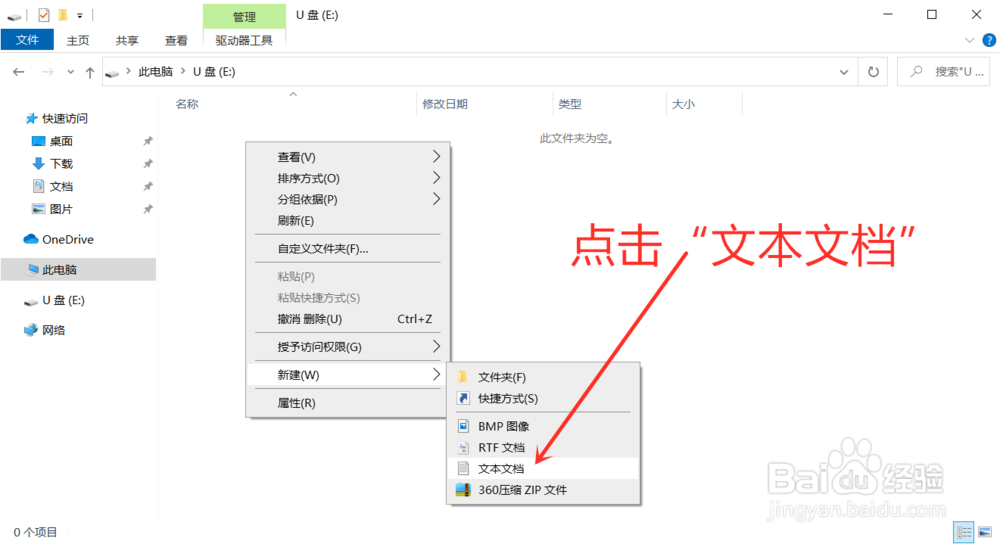
5、点击“新建”。

怎么更改U盘图标

6、点击“文本文档”。

怎么更改U盘图标

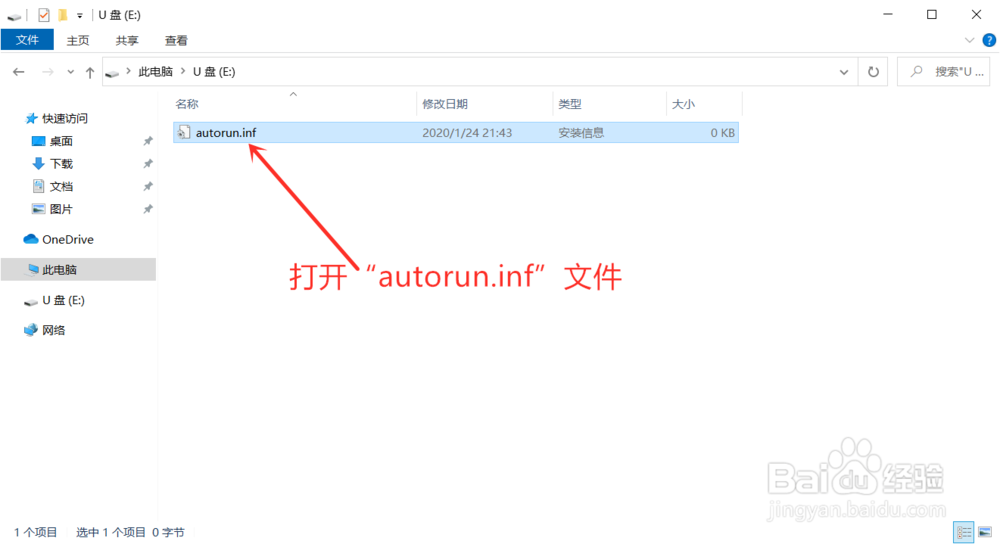
7、“新建文本文档.txt”改成“autorun.inf”。

怎么更改U盘图标

8、点击“键盘回车键”。

怎么更改U盘图标

9、点击“是”。

怎么更改U盘图标

10、打开“autorun.inf”。

怎么更改U盘图标

11、输入下面内容

[autorun]

ICON=b.ico,0

怎么更改U盘图标

12、点击“文件”。

怎么更改U盘图标

13、点击“保存”。

怎么更改U盘图标

14、点击“关闭”。

怎么更改U盘图标

15、将图片复制到U盘(图片必须是ico格式)。

怎么更改U盘图标

16、图片“文件名”和“autorun.inf文件里的ICON=后面必须一样”。

怎么更改U盘图标

17、将U盘拔出,然后将U盘重新插入电脑,U盘的图标更改完成。

怎么更改U盘图标

  • 怎样选购CPU?
  • administrator文件夹改名
  • 怎样用注册表管理右键菜单
  • 注册表修改:[10]HKEY_USERS
  • 电脑管家怎么在工具栏添加U盘管理图标
  • 热门搜索
    莱芜旅游 泰国旅游报价 浙江旅游攻略 宁夏旅游景点大全 宜昌旅游攻略 四川旅游地图 苏州旅游与财经高等职业技术学校 吕梁旅游 贵州旅游景点大全 三峡旅游职业技术学院