1、我们看下初始表格。发现文字和数据是在一个单元格里面显示的,我们需要将它们分别分开来。

2、鼠标选中内容,找到【数据】选项卡。
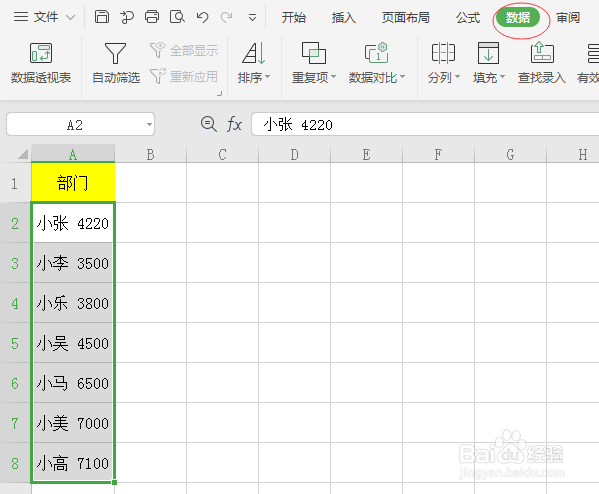
3、找到【分列】,鼠标点击下拉的三角符号。

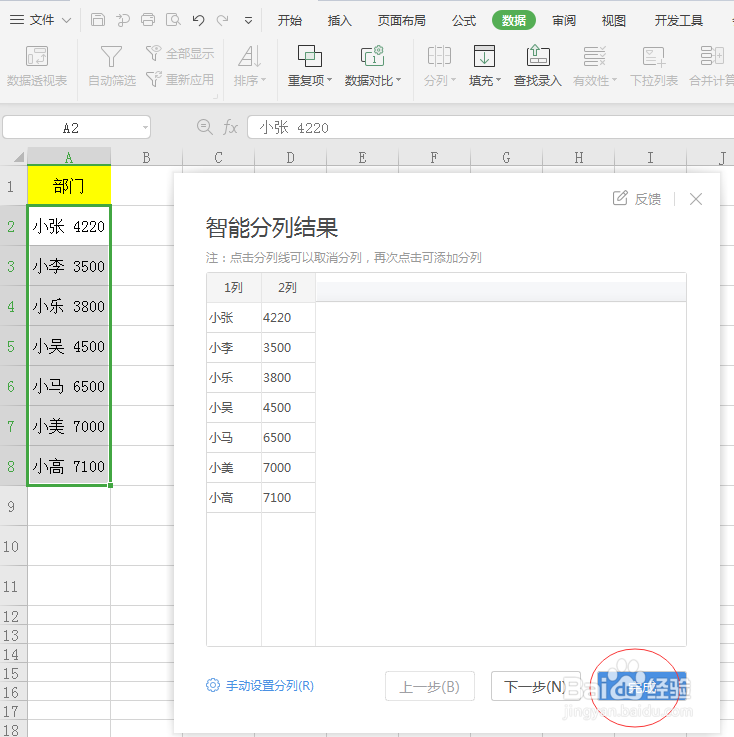
4、选择【智能分列】,见下图!

5、直接点击【完成】。
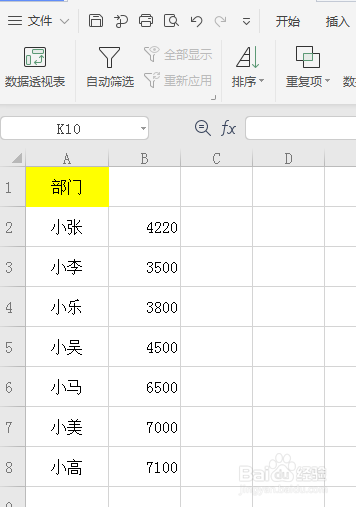
6、我们看下效果图!
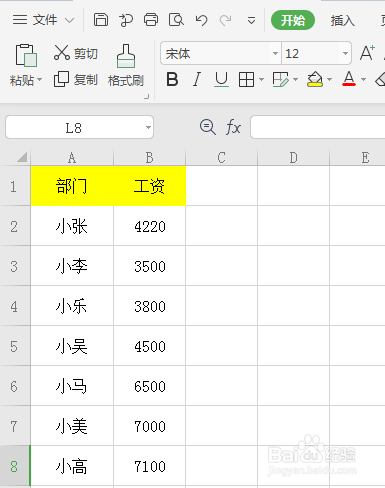
7、将内容补充完整、居中对齐即可。见下图!
时间:2026-04-23 04:56:56
1、我们看下初始表格。发现文字和数据是在一个单元格里面显示的,我们需要将它们分别分开来。
2、鼠标选中内容,找到【数据】选项卡。
3、找到【分列】,鼠标点击下拉的三角符号。
4、选择【智能分列】,见下图!
5、直接点击【完成】。
6、我们看下效果图!
7、将内容补充完整、居中对齐即可。见下图!
