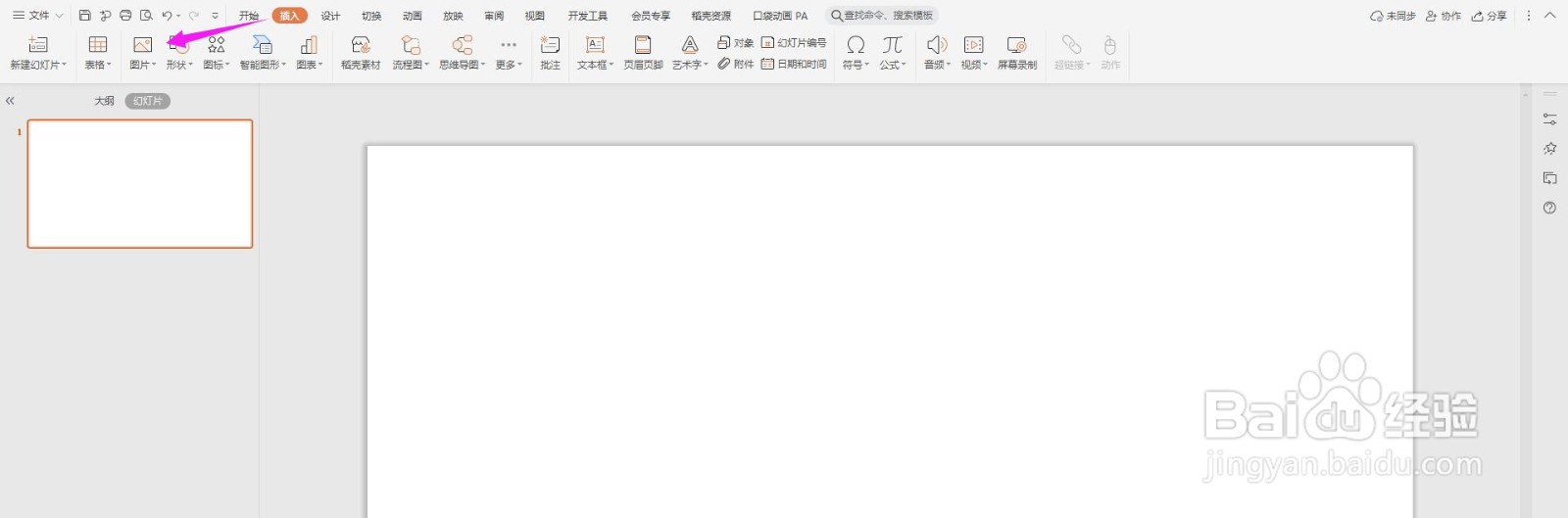
1、打开ppt,点击导航栏上的“插入-图片”
2、选择一张你要切割的图片,点击“打开”

3、然后点击“插入-表格”插入“4行;3列”表格
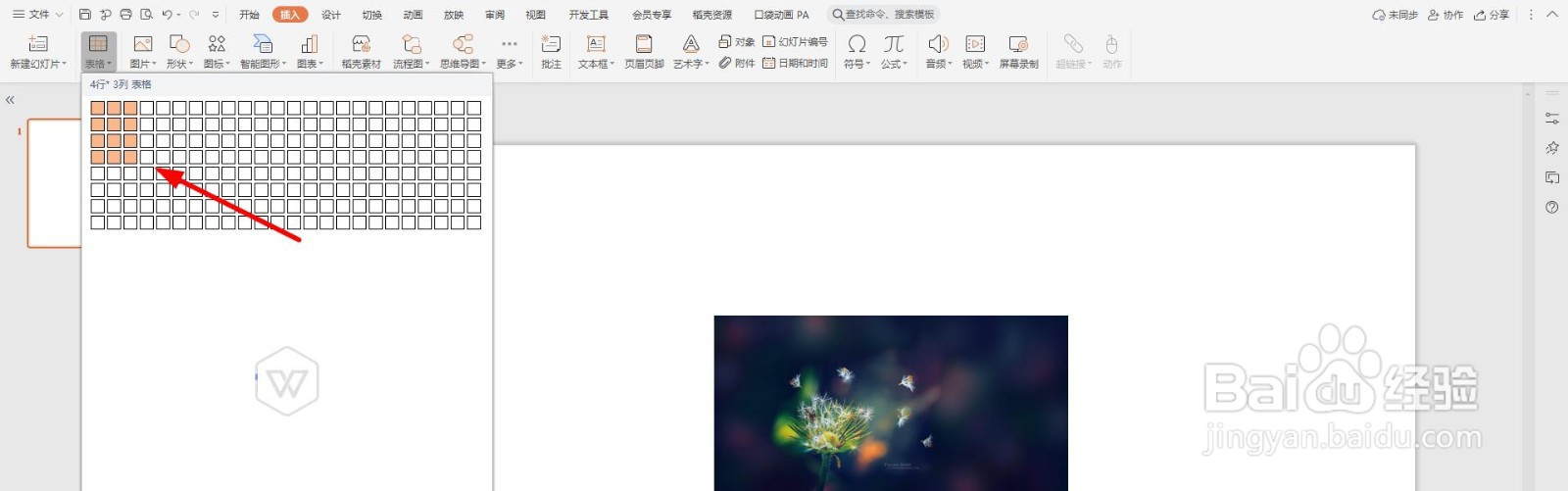
4、插入表格之后,将表格完整覆盖住图片

5、然后选中表格,点击“表格样式-填充”选择“无填充颜色”

6、然后将“边框”选择“所有框线”
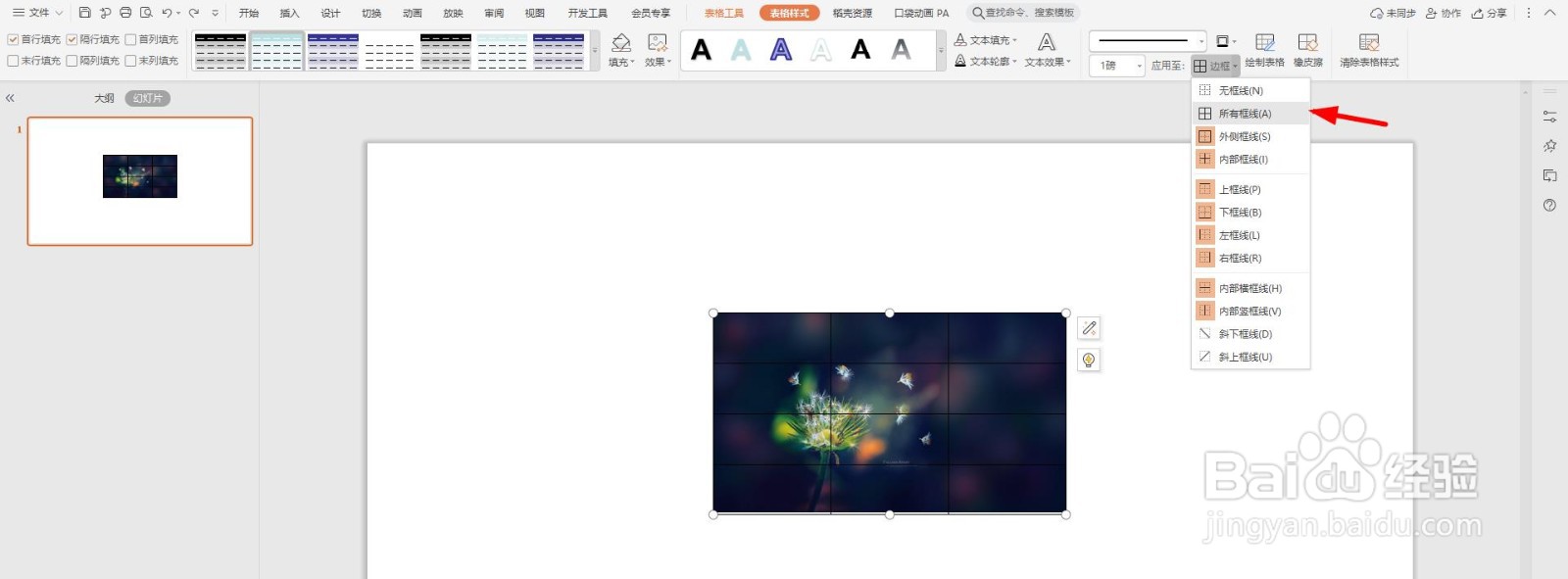
7、这样就轻松将分割成多个方格图了,如下图所示

时间:2026-04-23 01:22:50
1、打开ppt,点击导航栏上的“插入-图片”
2、选择一张你要切割的图片,点击“打开”
3、然后点击“插入-表格”插入“4行;3列”表格
4、插入表格之后,将表格完整覆盖住图片
5、然后选中表格,点击“表格样式-填充”选择“无填充颜色”
6、然后将“边框”选择“所有框线”
7、这样就轻松将分割成多个方格图了,如下图所示
