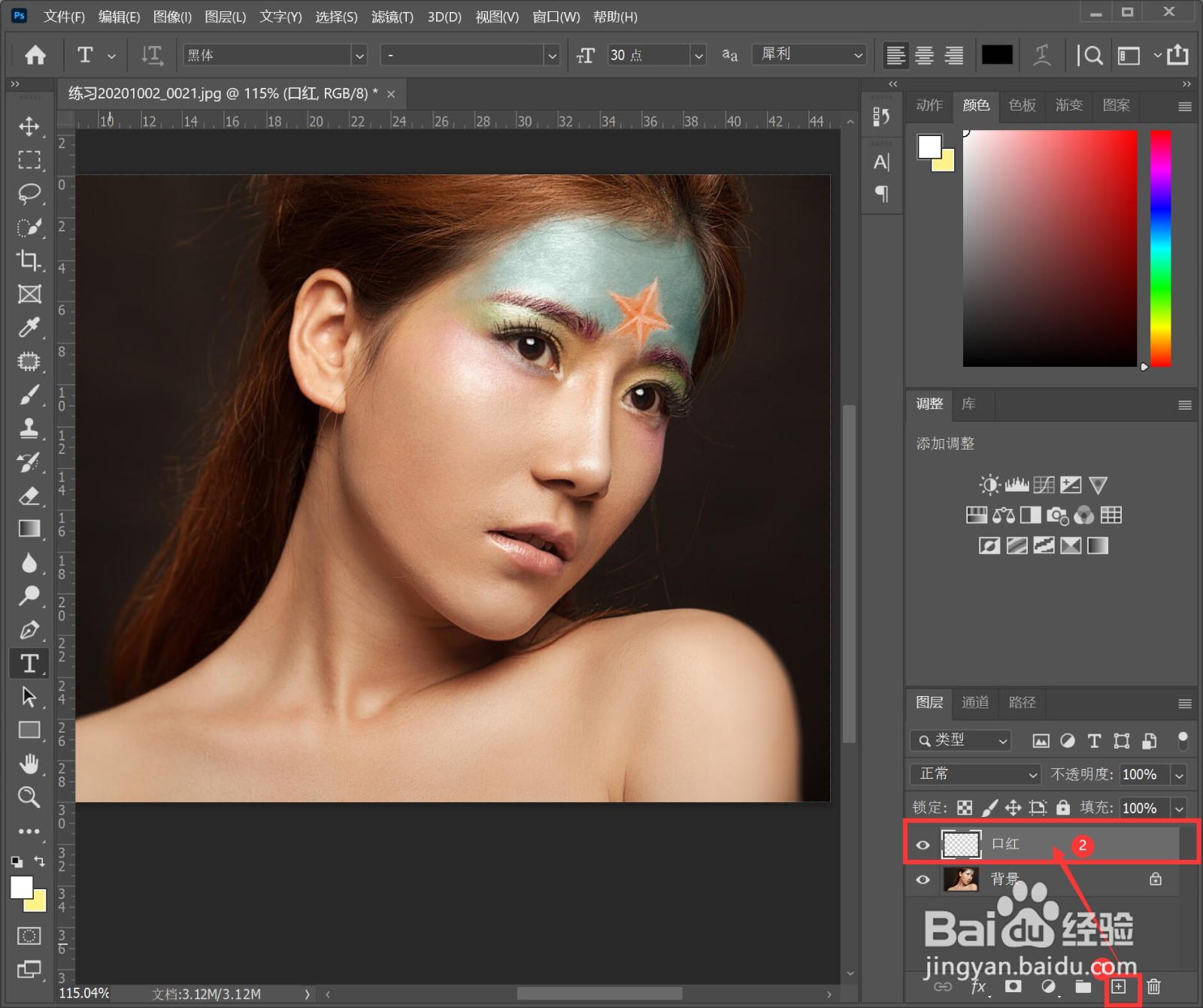
1、用ps打开照片,单击在主界面右下角的【+】,新建一个图层,命名为--口红。
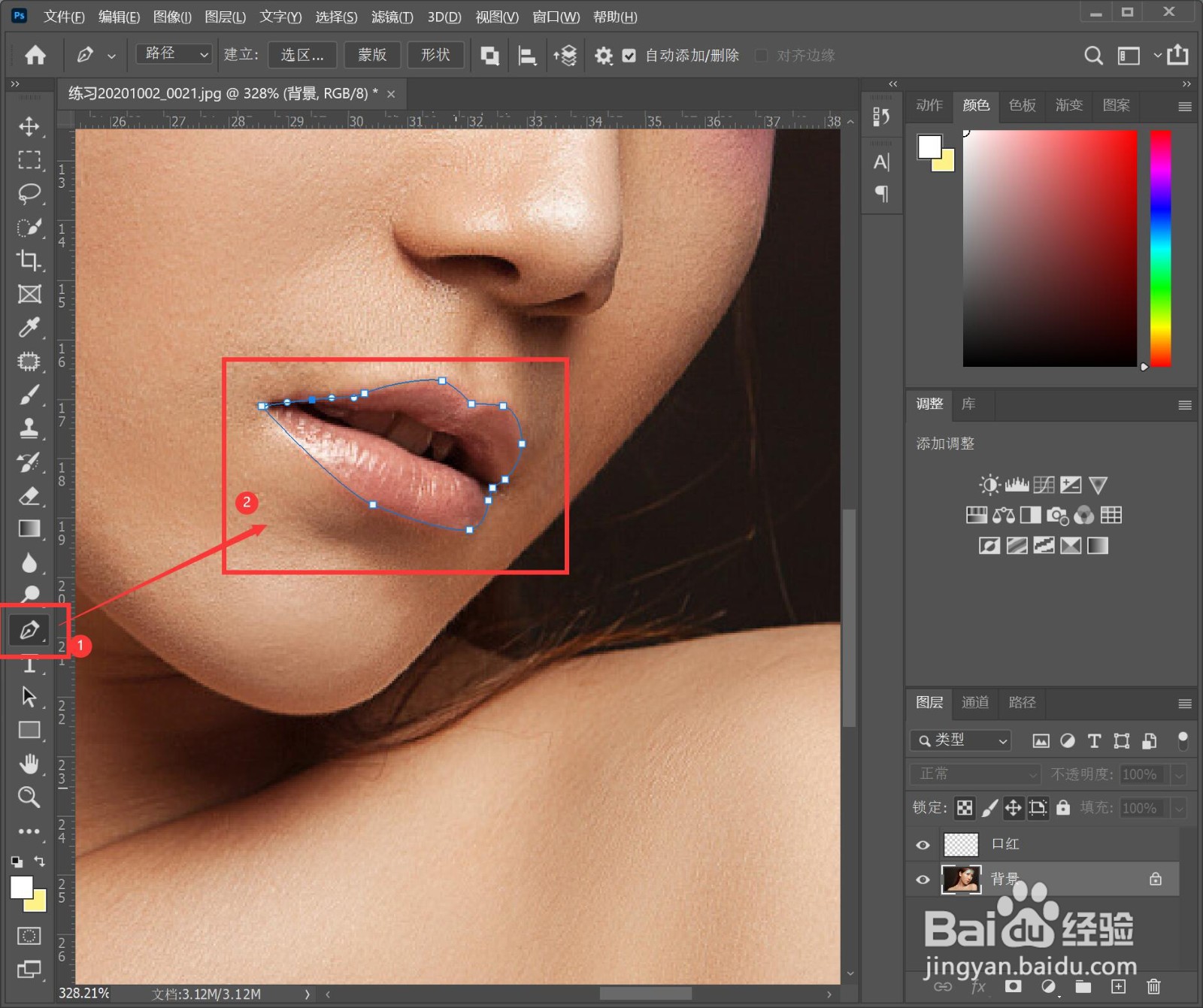
2、单击工具栏的钢笔工具或者按快捷键p,把嘴唇的边缘描出来。
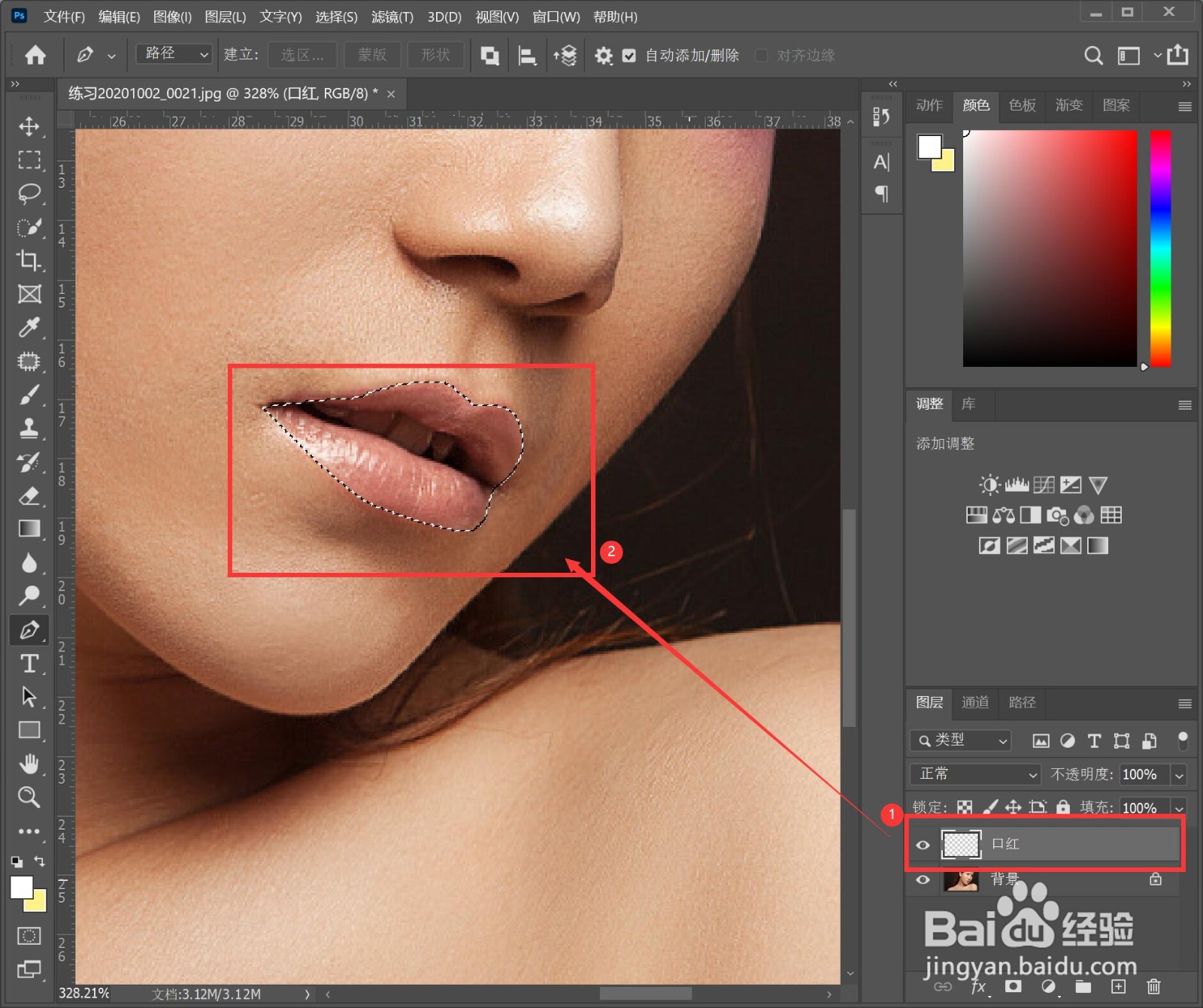
3、选择新建的口红图层,按快捷键【Ctrl+回车】建立蚂蚁线选区。
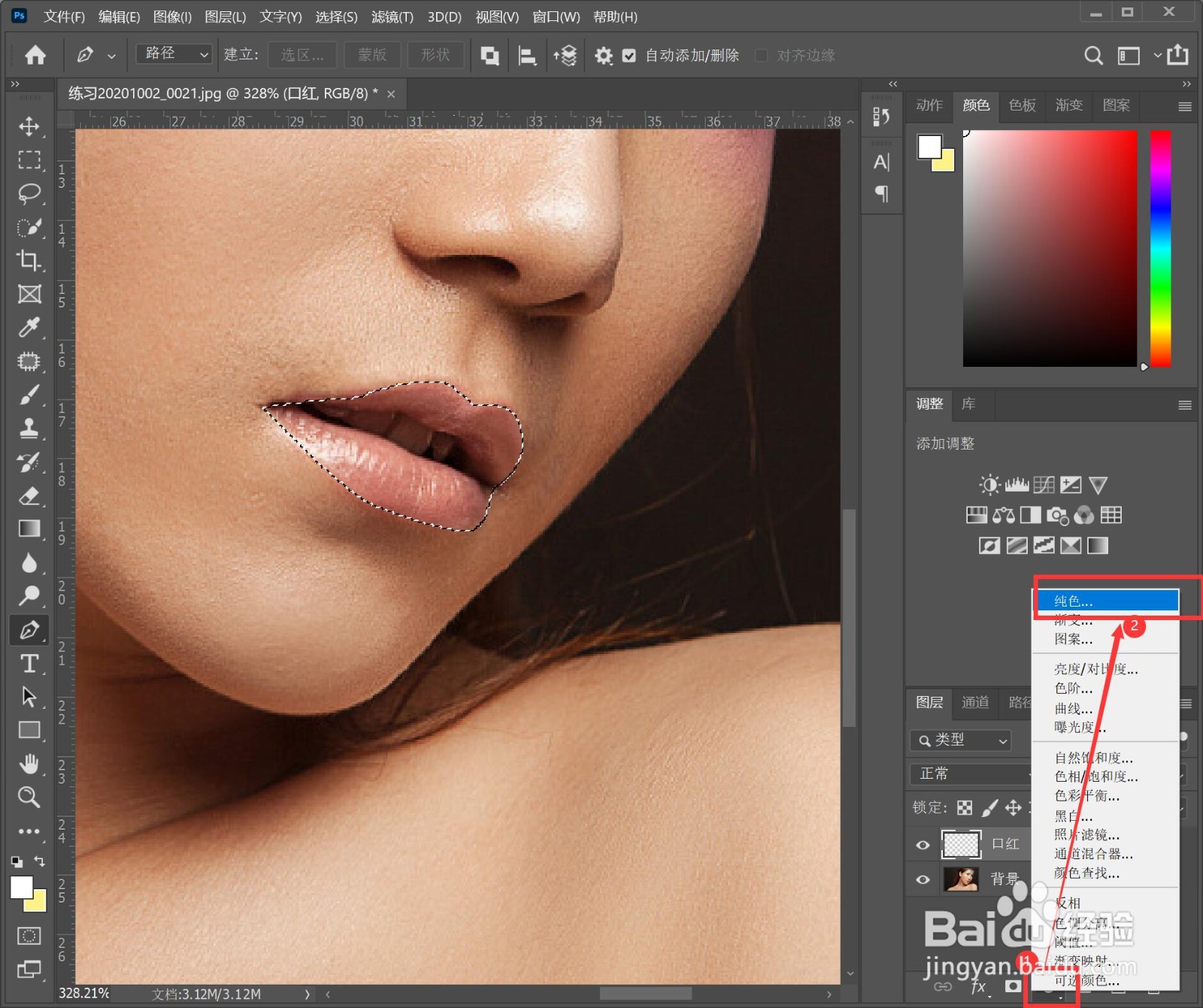
4、单击右下角的【调节图层】,下拉栏选择【纯色】,进入纯色窗口。
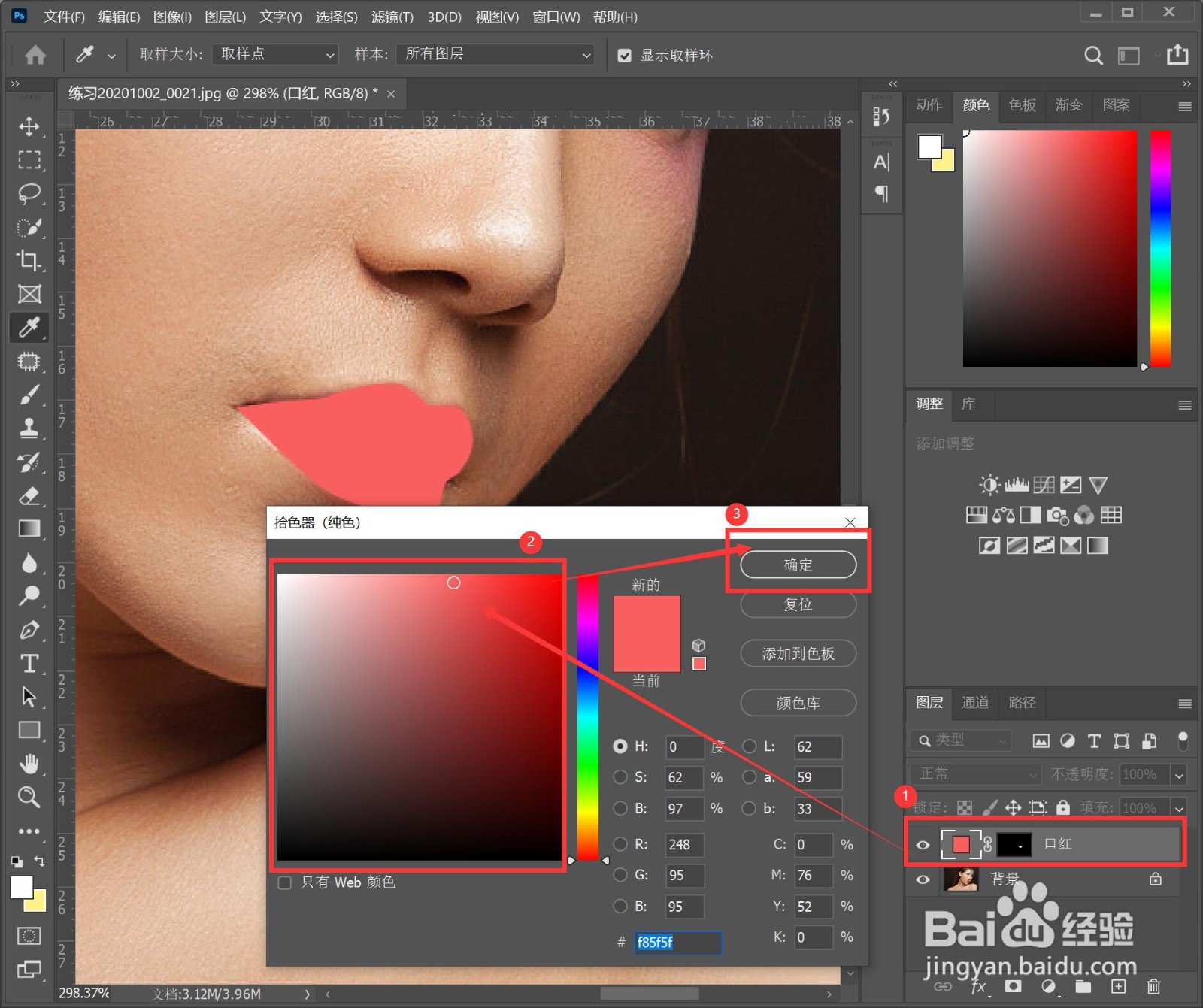
5、在拾色器选择想要的口红颜色,单击【确定】,完成颜色选择。
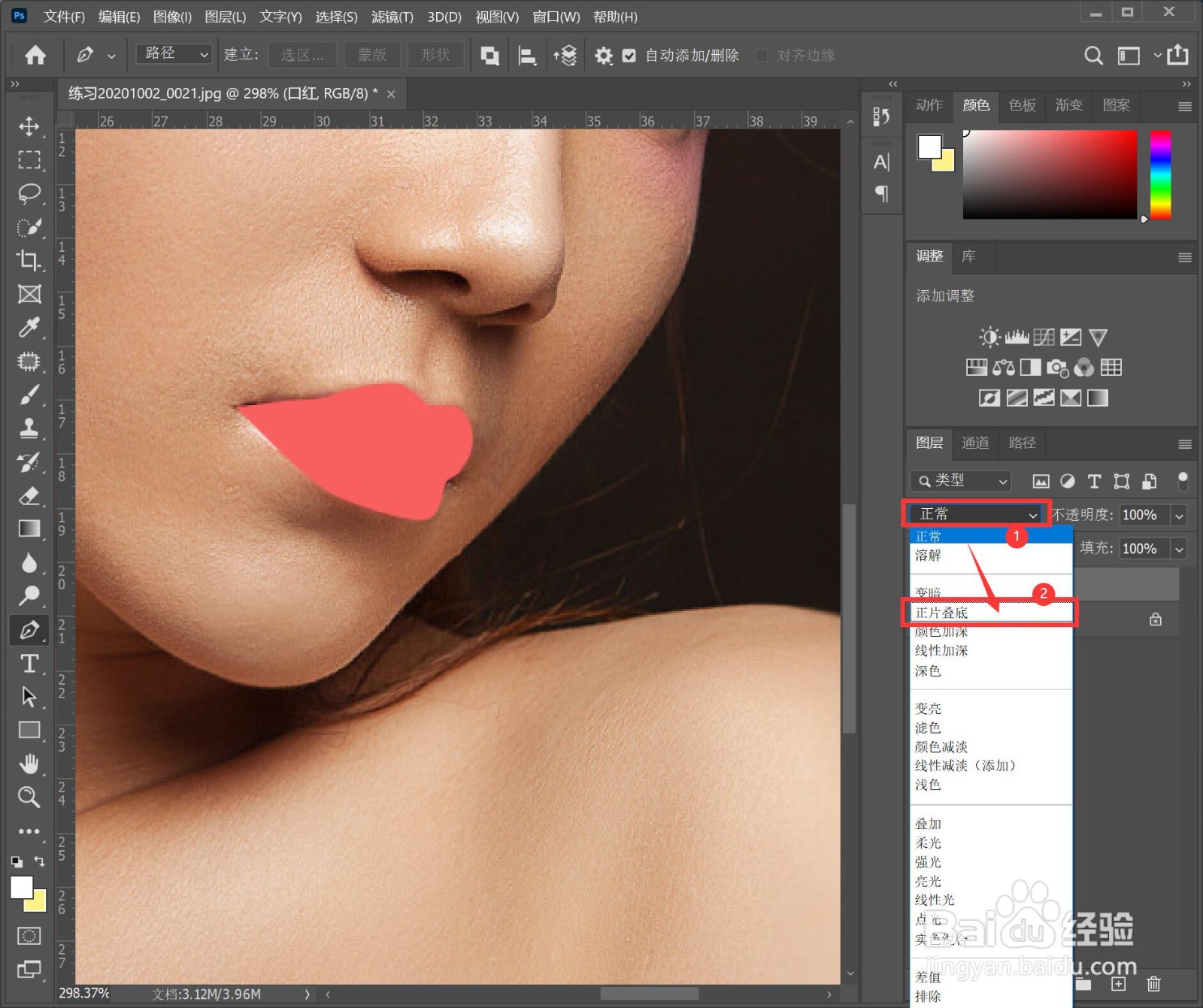
6、单击图层模式,下拉栏选择【正片叠底】,更改图层模式。
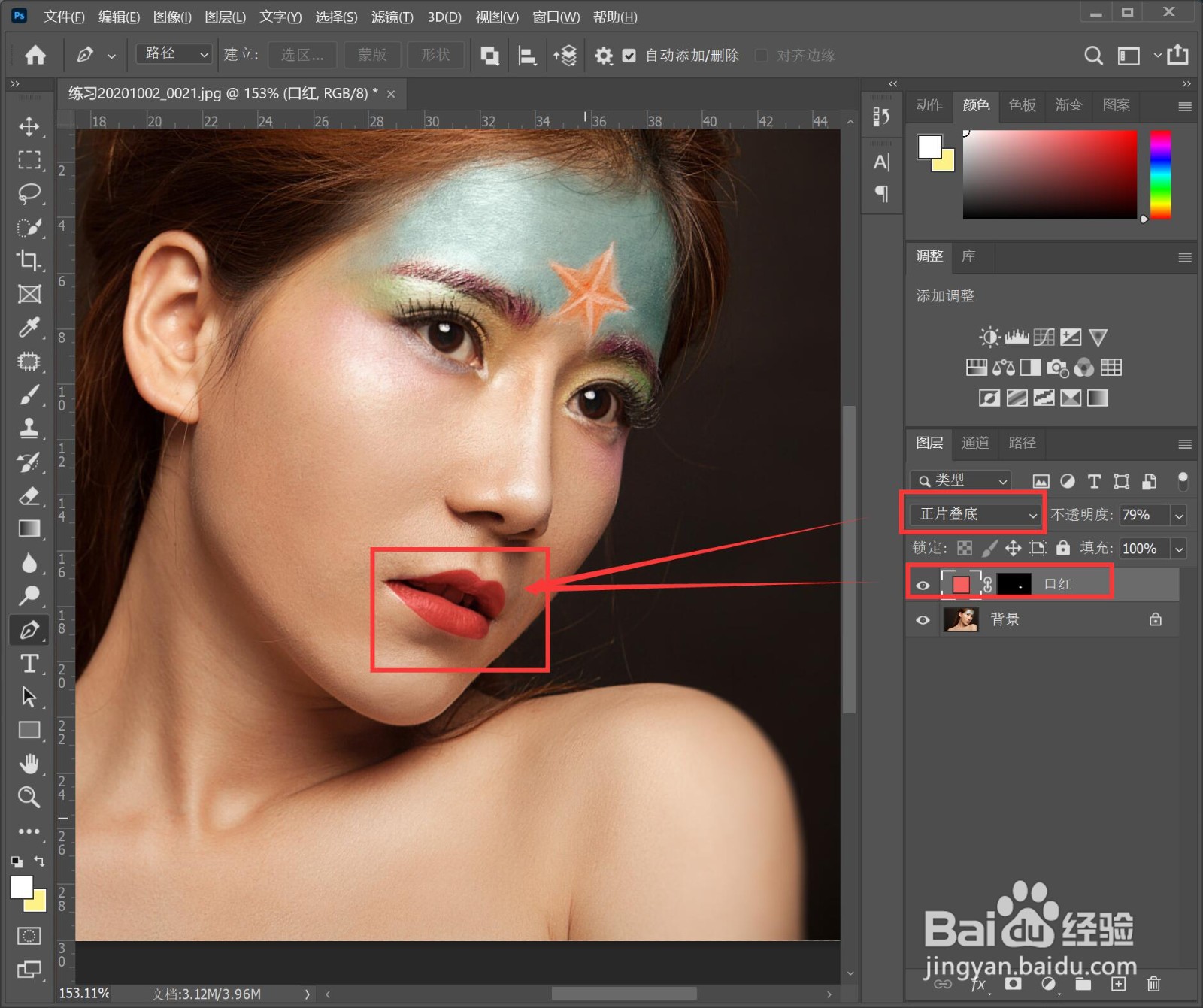
7、图层模式改变之后,口红颜色就好了,然后就可以保存输出。
8、总结:
【1】PS打开照片
【2】钢笔工具描边
【3】建立嘴唇选区
【4】从选区建立纯色图层
【5】选择颜色
【6】改变图层模式
【7】完成,保存输出
