1、1.用图形工具画出一个图形

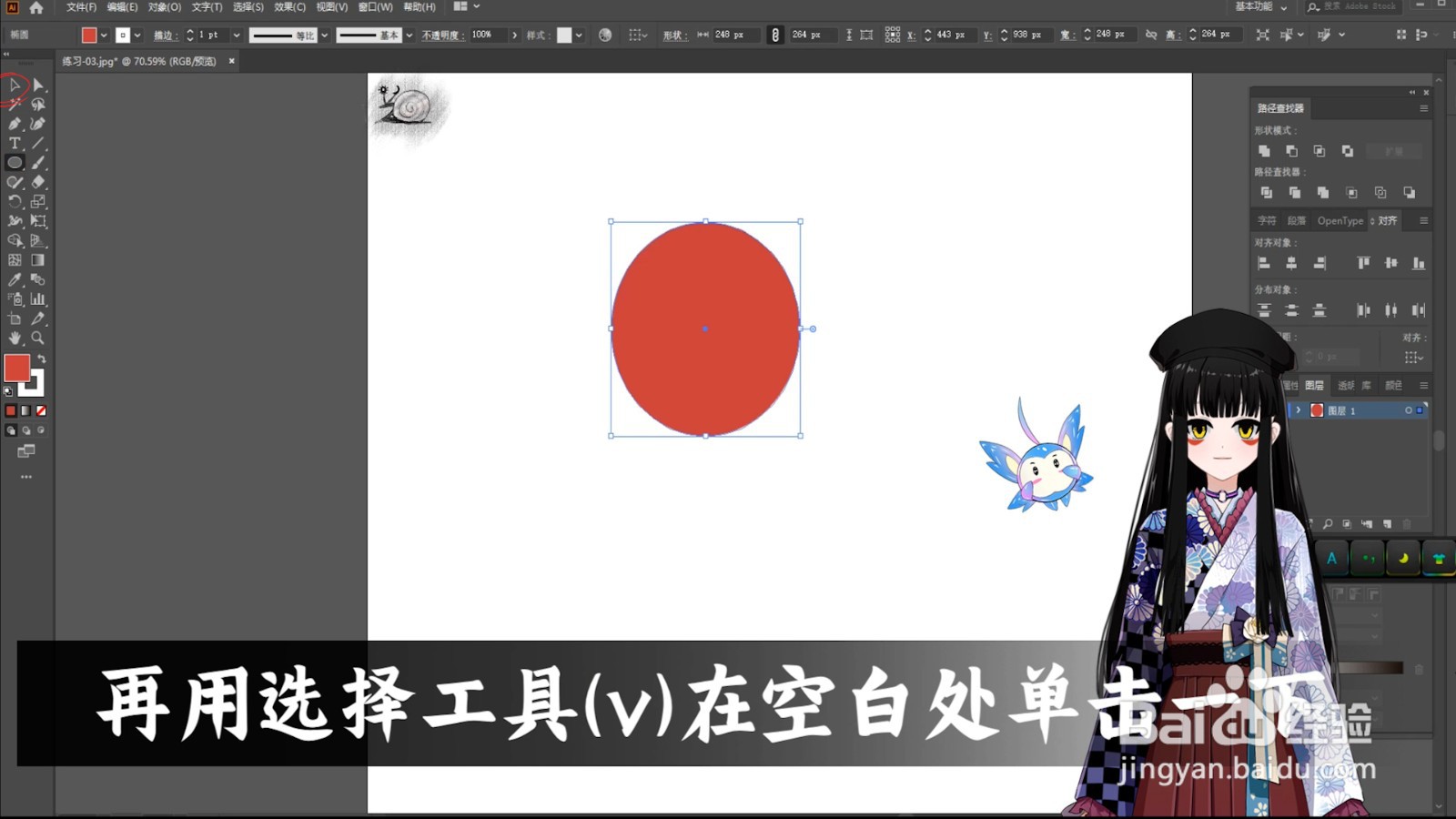
2、2.再用选择工具(v)在空白处点击一下,取消绘图状态
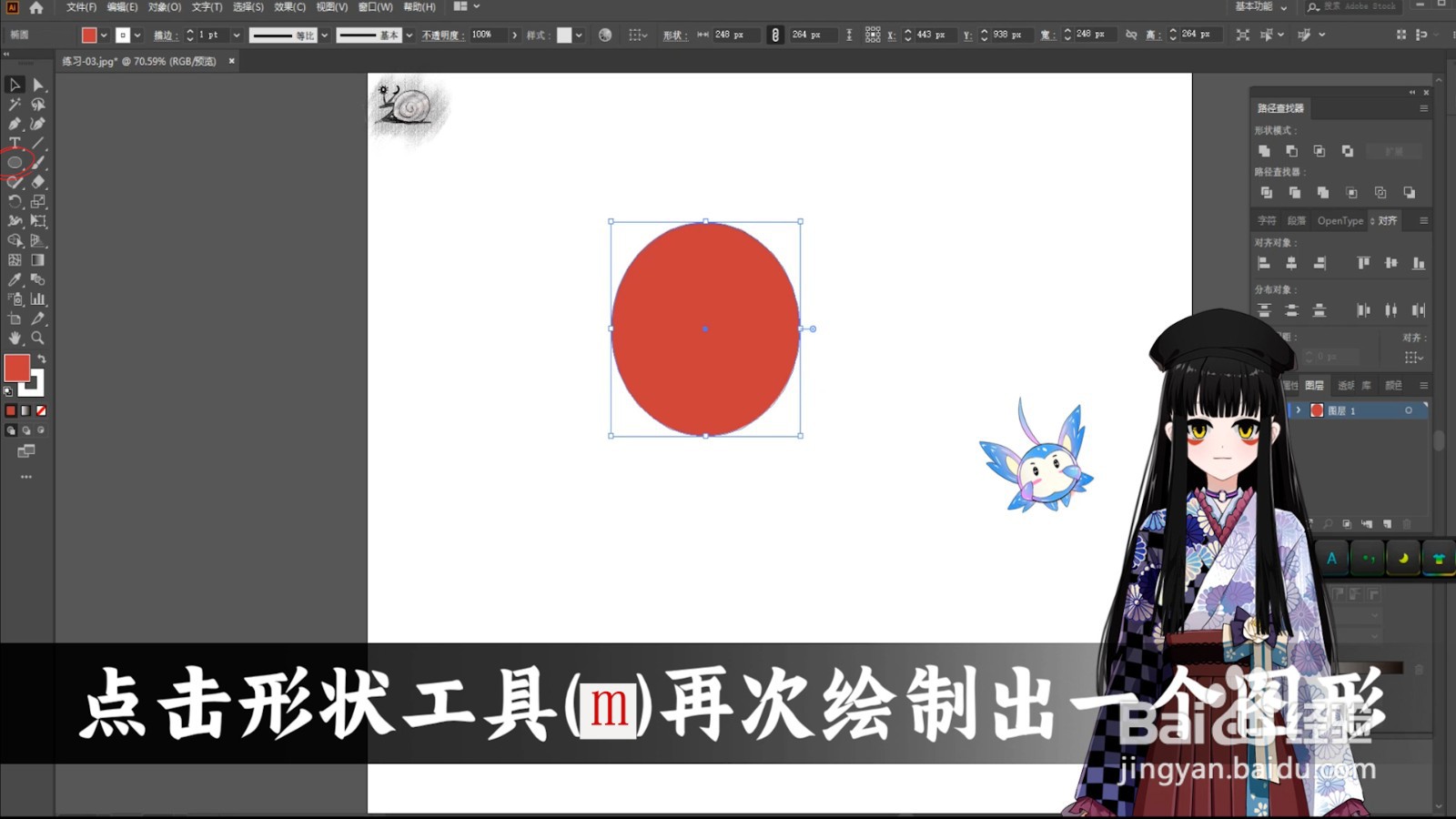
3、3.点击形状工具(m)再次绘制一个图形(两个图形要有一部分是重合的)
可以适当修改颜色区分一下

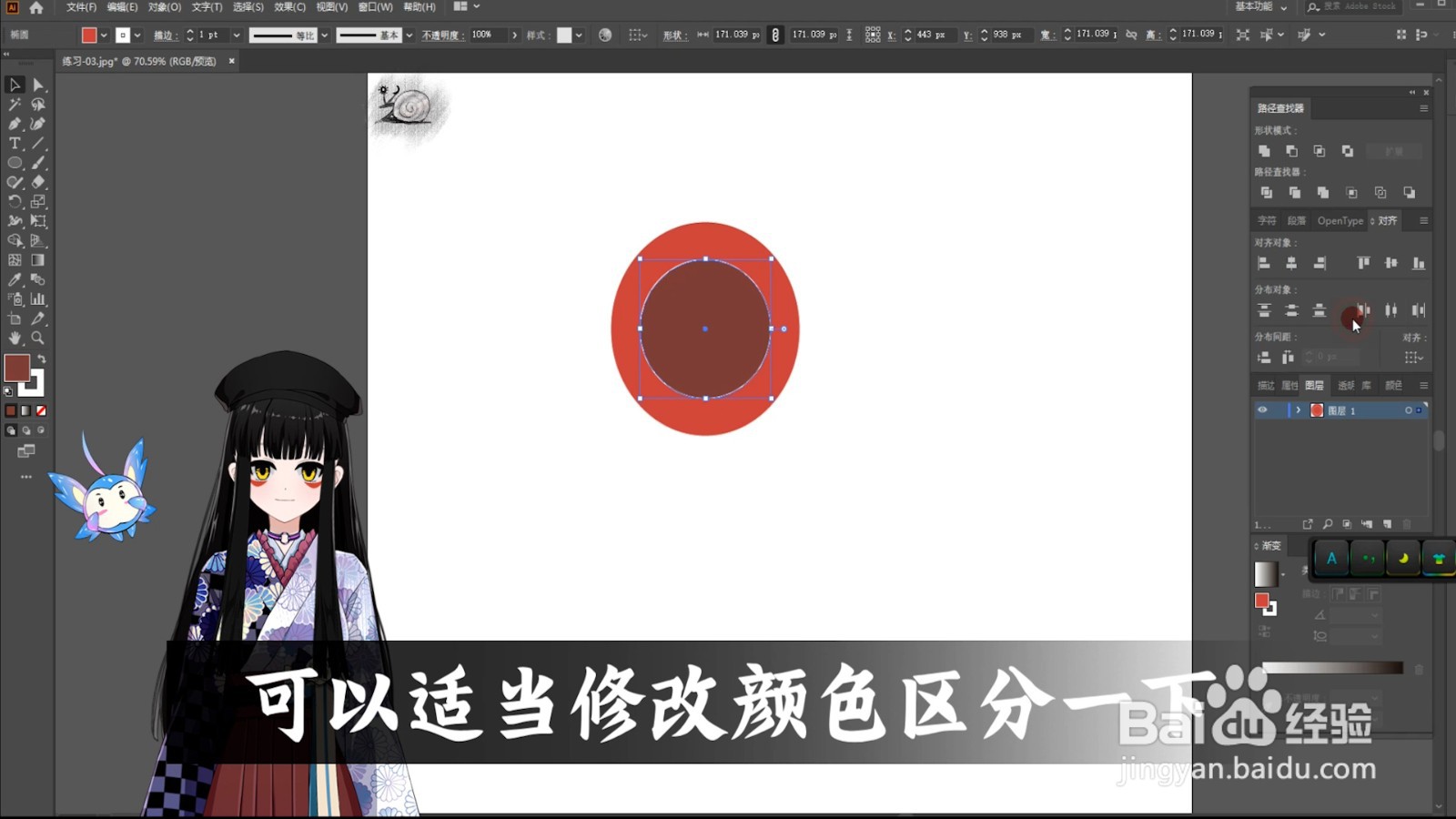
4、4.在“窗口”找到“路径查找器”,勾选上

5、5.在弹出窗口选择“减去顶层”,此时显示错误
(目前只选择了一个图形,要同时选中两个相交的图形)
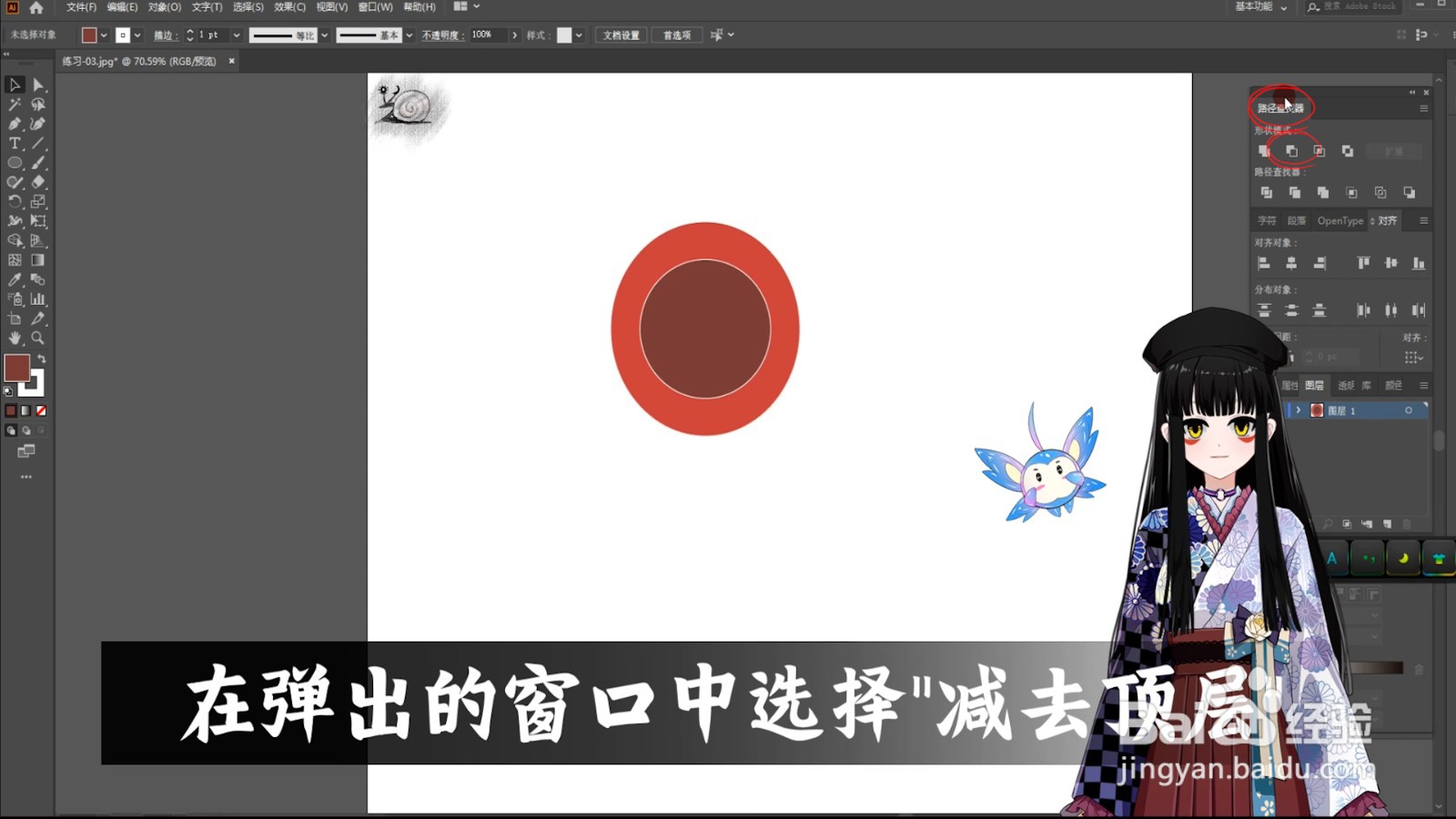

6、6.用选择工具(v)框选中上下两个图形

7、7.再点击“减去顶层”,此时顶部的圆被删除,完成镂空效果


时间:2026-04-23 02:41:20
1、1.用图形工具画出一个图形
2、2.再用选择工具(v)在空白处点击一下,取消绘图状态
3、3.点击形状工具(m)再次绘制一个图形(两个图形要有一部分是重合的)
可以适当修改颜色区分一下
4、4.在“窗口”找到“路径查找器”,勾选上
5、5.在弹出窗口选择“减去顶层”,此时显示错误
(目前只选择了一个图形,要同时选中两个相交的图形)
6、6.用选择工具(v)框选中上下两个图形
7、7.再点击“减去顶层”,此时顶部的圆被删除,完成镂空效果
