怎么设置电脑休眠密码

 时间:2026-04-21 20:34:21

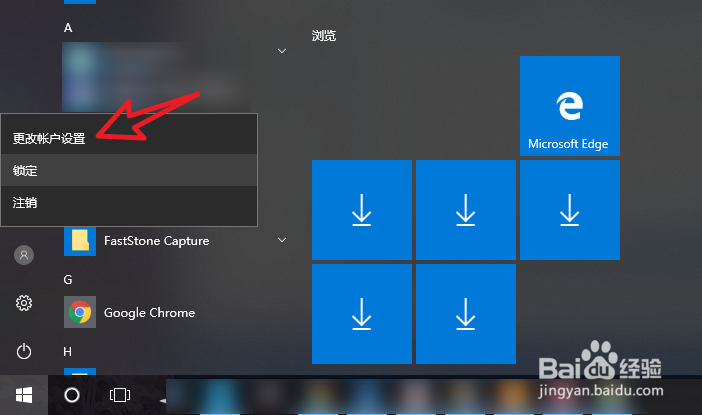
1、点击win10界面左下角【开始键】,选择【账户】

怎么设置电脑休眠密码

2、账户菜单中,点击第一项【更改账户设置】。

怎么设置电脑休眠密码

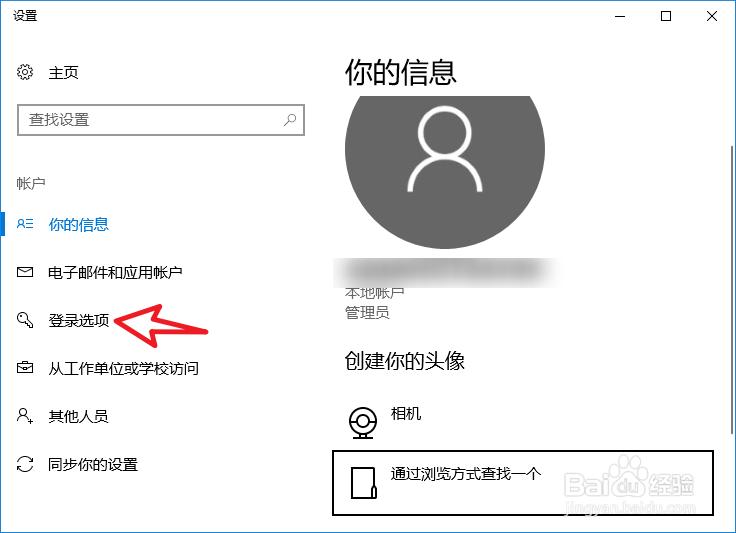
3、打开新窗口后,左侧列表点击【登录选项】。

怎么设置电脑休眠密码

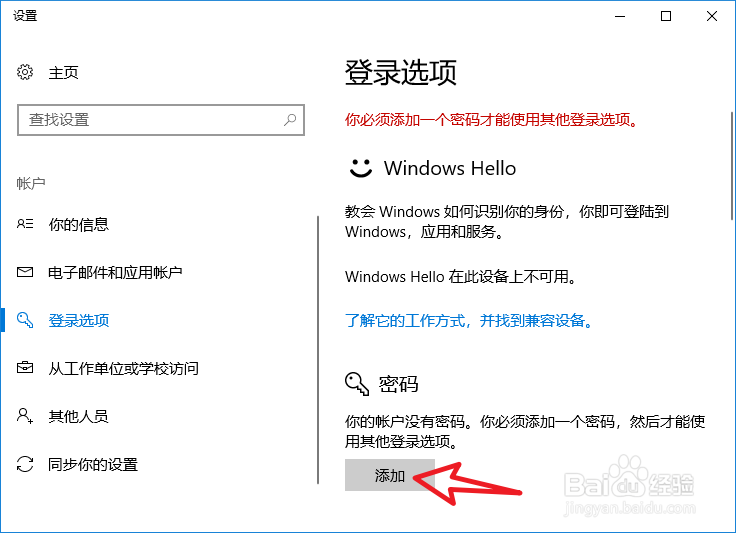
4、在登录菜单下,找到【密码】选项,点击【添加】

怎么设置电脑休眠密码

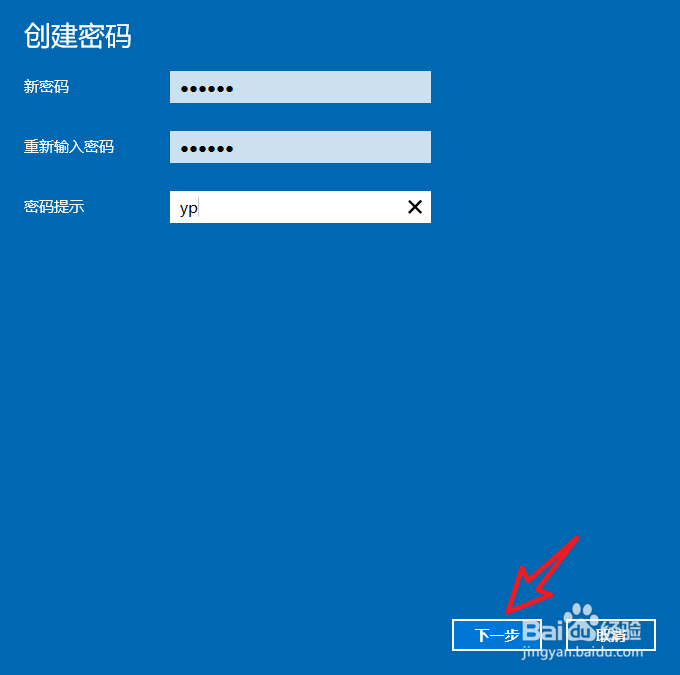
5、连续输入密码,最好将密码提示也写上,点击【下一步】。

怎么设置电脑休眠密码

6、点击【完成】按钮,休眠密码就生效了。

怎么设置电脑休眠密码

1、点击win10界面左下角【开始键】,选择【账户】。
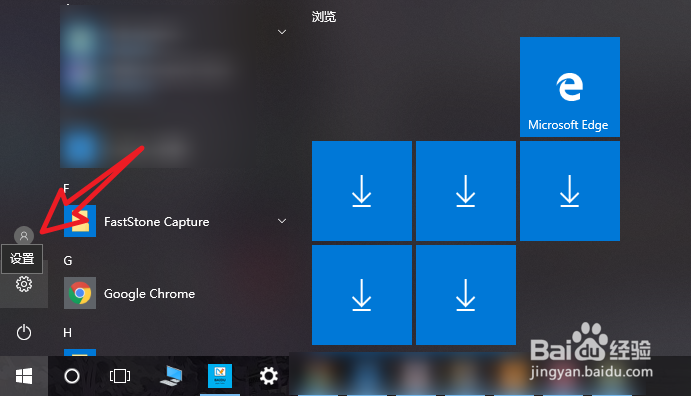
账户菜单中,点击第一项【更改账户设置】。

打开新窗口后,左侧列表点击【登录选项】。

在登录菜单下,找到【密码】选项,点击【添加】。

连续输入密码,最好将密码提示也写上,点击【下一步】。

点击【完成】按钮,休眠密码就生效了。

  • 怎么设置电脑从睡眠状态唤醒时需要输入密码
  • 电脑休眠设置密码锁屏
  • 电脑休眠锁屏密码怎么设置
  • 电脑如何设置息屏后需要密码
  • 如何设置电脑休眠后每次都要输入密码才能开机?
  • 热门搜索
    广东省旅游局政务网 旅游业税率 盘锦旅游攻略 中国旅游门户 板门店旅游 大连海岛旅游网 去云南旅游攻略 夏天旅游的好地方 重庆武隆旅游 途牛网旅游