ppt镂空背景色的字体设计

 时间:2024-10-20 21:10:48

1、首先,从本地电脑中插入一张背景图片,具体如图所示:

ppt镂空背景色的字体设计

2、然后在“插入”选项卡下点击“形状”,并点击“矩形”,具体如图所示:

ppt镂空背景色的字体设计

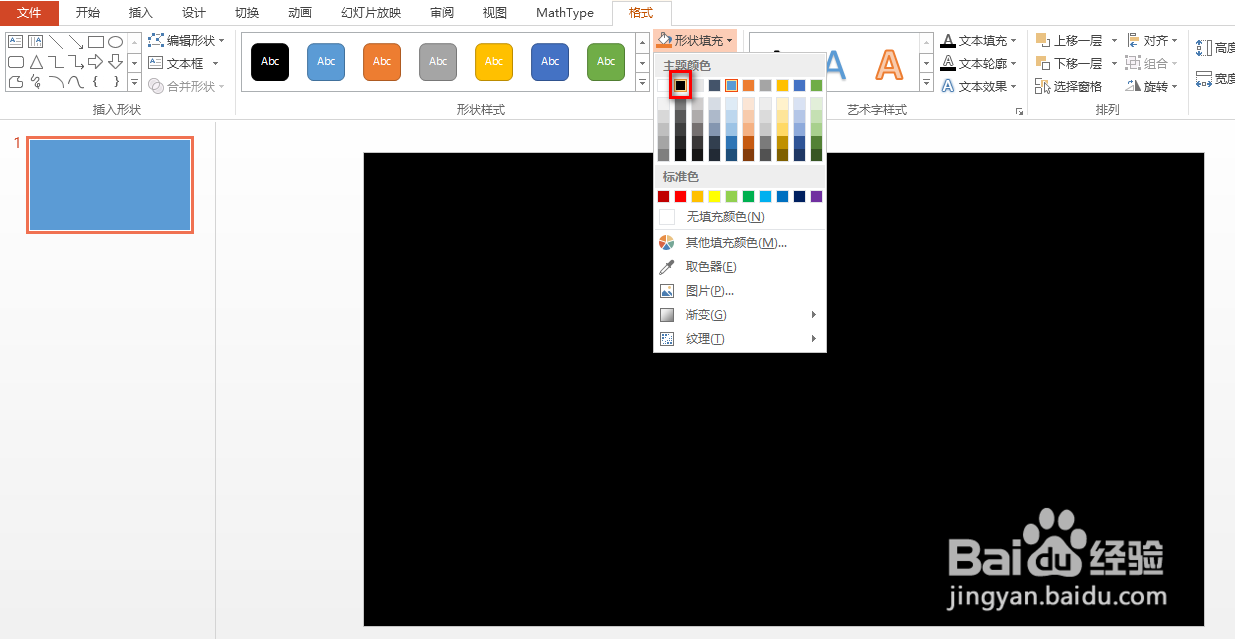
3、使用鼠标绘制一个大的矩形,并设置矩形为“无轮廓”,同时颜色设置为黑色,具体如图所示:

ppt镂空背景色的字体设计ppt镂空背景色的字体设计

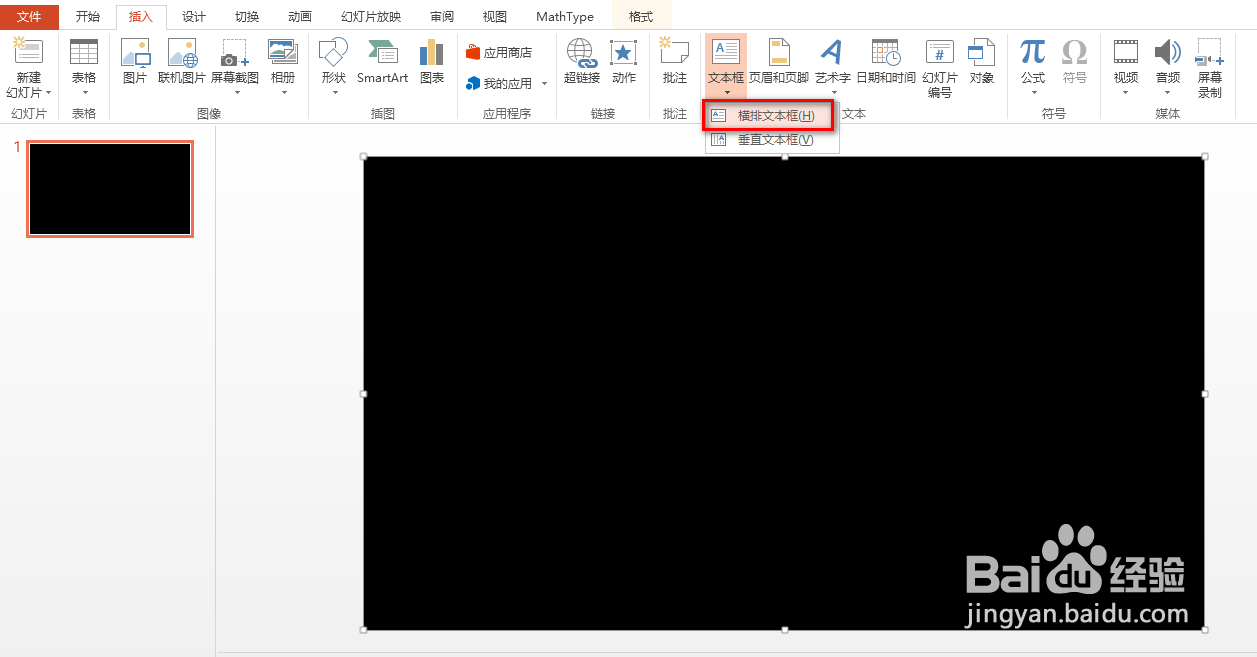
4、接着,在“插入”选项卡下点击“文本框”,插入文本内容,并调整字体大小以及字体格式等,具体如图所示:
ppt镂空背景色的字体设计ppt镂空背景色的字体设计

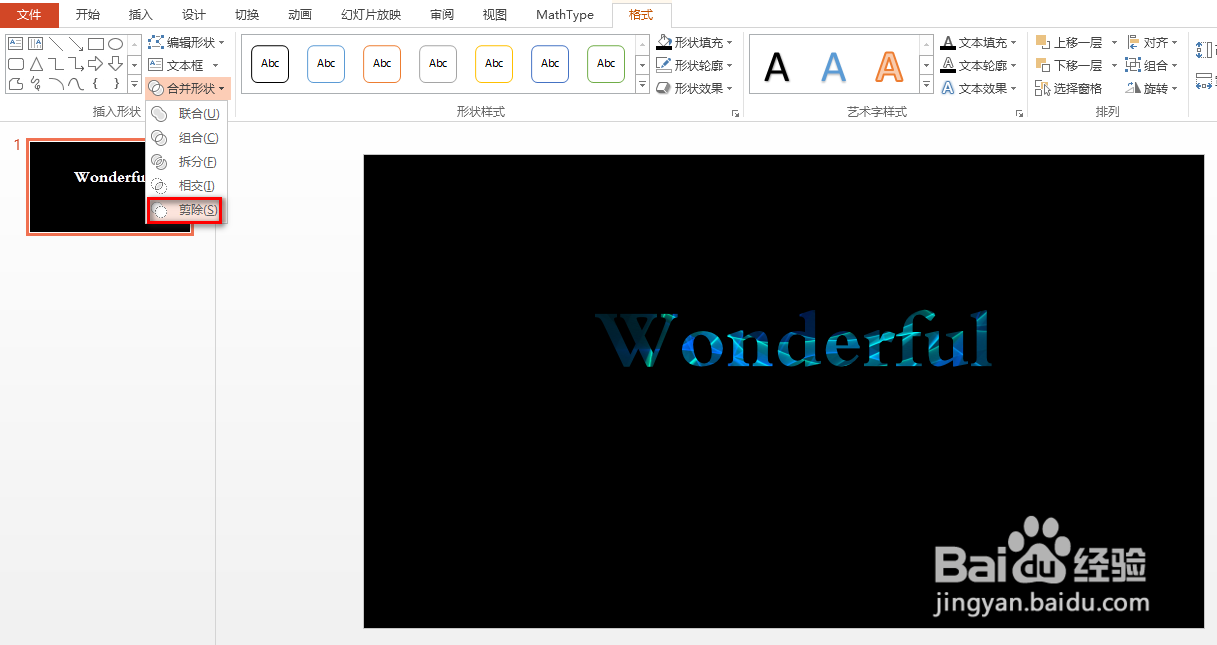
5、然后先选中黑色矩形,按住Ctrl键,再选中字体框,接着在“格式”选项卡下点击“合并形状”,然后选择“剪除”,具体如图所示:

ppt镂空背景色的字体设计

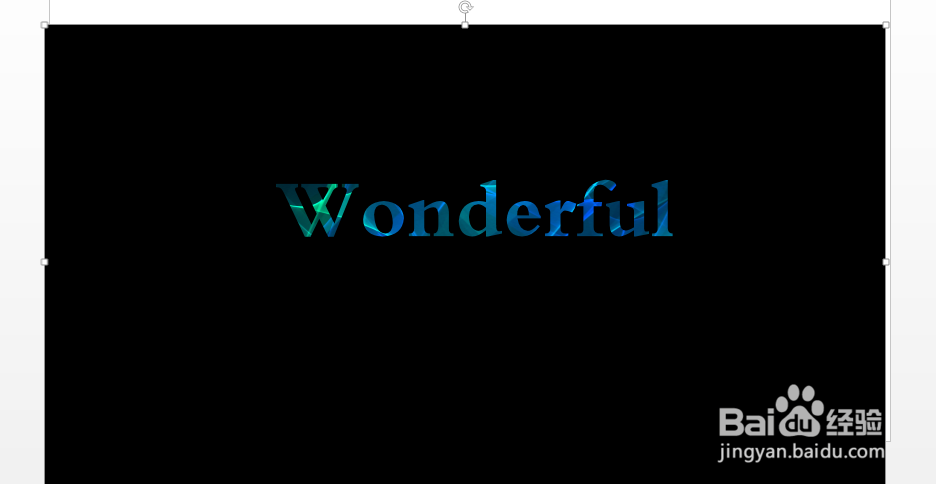
6、进一步,可以适当挪动黑色矩形的位置,从而使得字体的背景色发生动态变化,具体如图所示:
ppt镂空背景色的字体设计
  • 蒙版效果怎么做
  • ppt透明蒙版效果怎么做
  • PPT中怎么用形状做图层凸显文字
  • PPT幻灯片精准调整形状宽度的方法
  • PPT文本填充图片做蒙版效果
  • 热门搜索
    余姚旅游网 四川省旅游政务网 成都峨眉山旅游攻略 十堰旅游网 黄石旅游攻略 海南旅游景点介绍 冬天旅游好去处 景德镇旅游景点 福建省旅游局 南京旅游地图全图