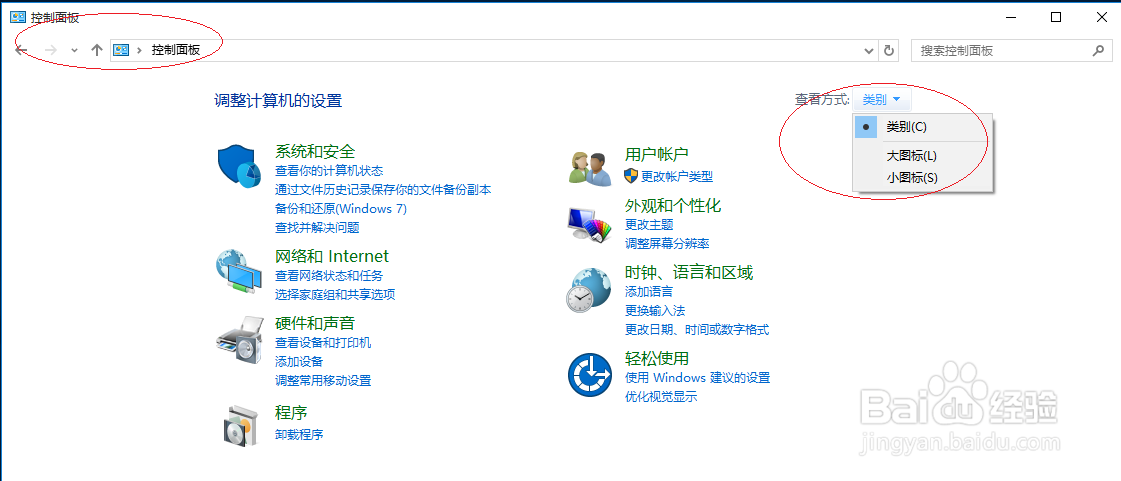
1、唤出"控制面板"程序窗口,点击"查看方式"右侧向下箭头

2、选择"大图标"项
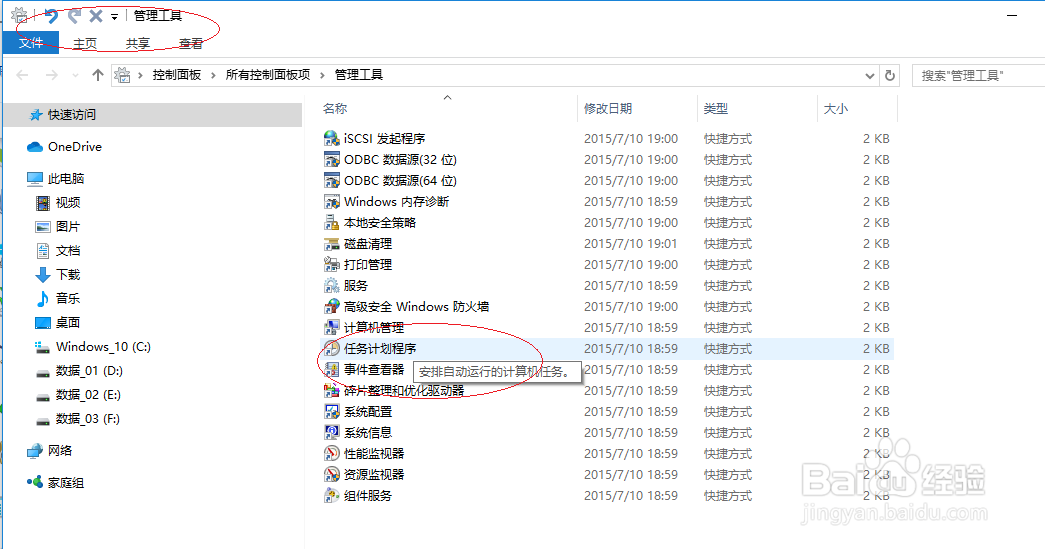
3、然后,需要点击"管理工具"图标

4、鼠标双击"任务计划程序"图标
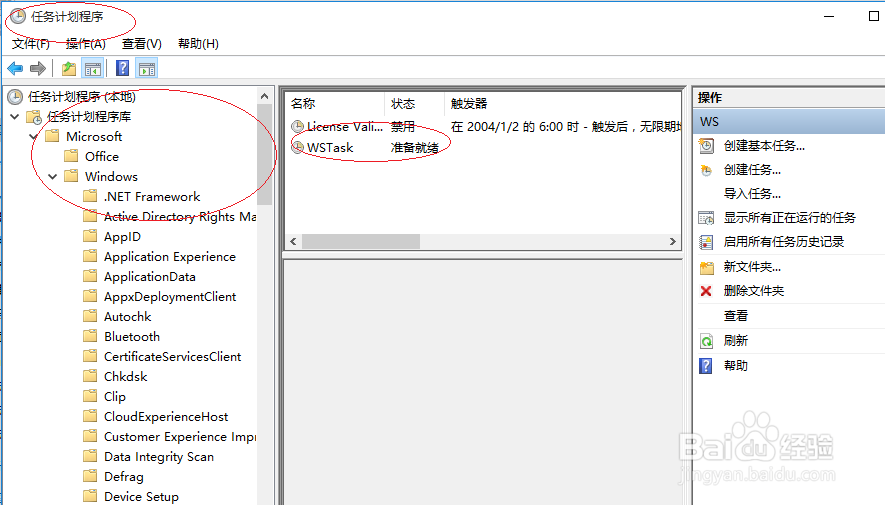
5、展开左侧文件夹目录结构,鼠标右击"WSTask"图标
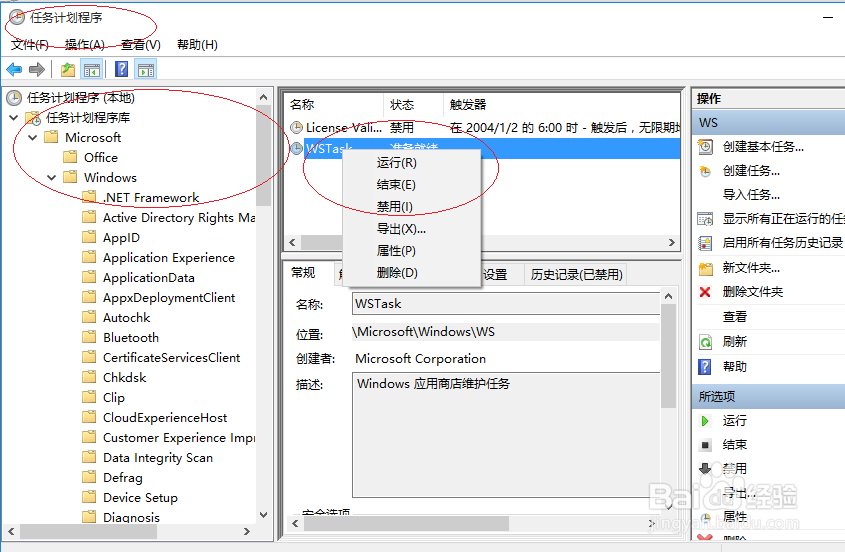
6、弹出快捷菜单选择"禁用"项,完成禁用任务计划程序的操作
时间:2026-04-23 21:45:48
1、唤出"控制面板"程序窗口,点击"查看方式"右侧向下箭头
2、选择"大图标"项
3、然后,需要点击"管理工具"图标
4、鼠标双击"任务计划程序"图标
5、展开左侧文件夹目录结构,鼠标右击"WSTask"图标
6、弹出快捷菜单选择"禁用"项,完成禁用任务计划程序的操作
