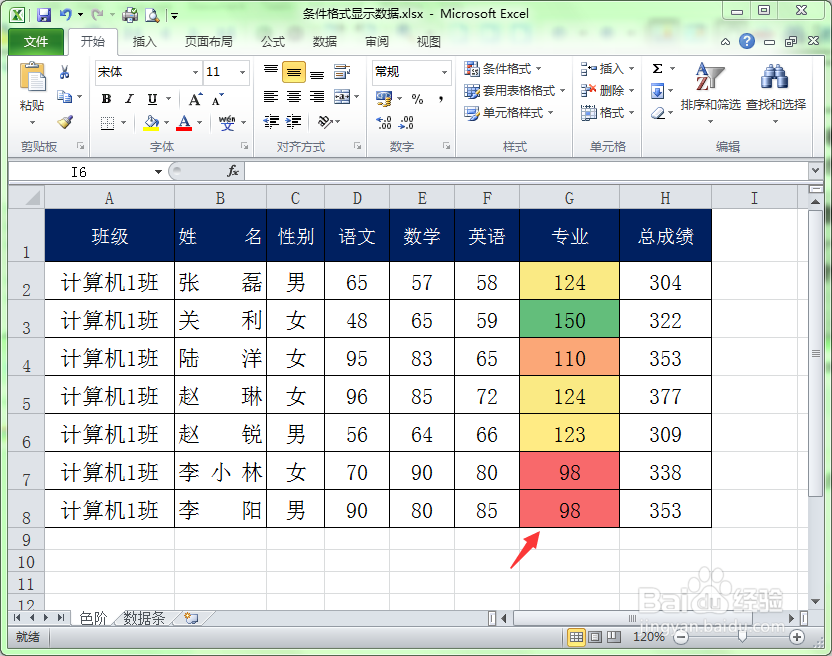
1、如下表格中,我们想通过色阶来显示“专业”成绩,通过色阶颜色的深浅来表示“专业”成绩的高低。

2、选择要设置色阶格式的单元格区域。这里要设置色阶的区域为G2:G8,所以选中G2:G8。

3、选择“开始”菜单选项卡,单击工具栏中的”条件格式“按钮。

4、在弹出的下拉列表中选择”色阶“命令。色阶命令可以通过颜色的深浅程序来表示数据的高低。

5、单击”色阶“命令后,在弹出的子菜单中选择一种色阶样式。

6、选择一种色阶样式后的效果如下。
时间:2026-04-23 17:10:15
1、如下表格中,我们想通过色阶来显示“专业”成绩,通过色阶颜色的深浅来表示“专业”成绩的高低。
2、选择要设置色阶格式的单元格区域。这里要设置色阶的区域为G2:G8,所以选中G2:G8。
3、选择“开始”菜单选项卡,单击工具栏中的”条件格式“按钮。
4、在弹出的下拉列表中选择”色阶“命令。色阶命令可以通过颜色的深浅程序来表示数据的高低。
5、单击”色阶“命令后,在弹出的子菜单中选择一种色阶样式。
6、选择一种色阶样式后的效果如下。
