1、将图片拉入ps中,点击左侧边栏“T”图标,这时就是使用了添加文字功能:

2、点一下需要添加文字的地方,输入需要添加的文字,这里以“演示文字”为例:

3、点击右下角“图层”按钮,右击我们刚刚添加的文字:
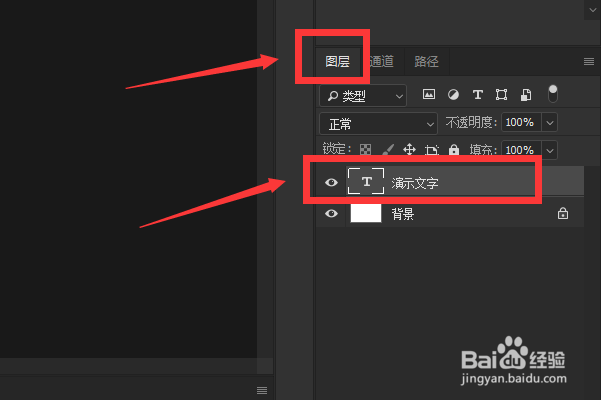
4、在弹出的菜单中,选择第一个“混合选项...”这个按钮:

5、在打开的混合选项面板中,找到“描边”这个功能,选中描边,可以发现右侧有设置选项,可以设置描边的大小、透明度和颜色等:

6、设置完成后确认,这时可以发现字体的外轮廓就添加上去了:

时间:2026-04-26 09:40:26
1、将图片拉入ps中,点击左侧边栏“T”图标,这时就是使用了添加文字功能:
2、点一下需要添加文字的地方,输入需要添加的文字,这里以“演示文字”为例:
3、点击右下角“图层”按钮,右击我们刚刚添加的文字:
4、在弹出的菜单中,选择第一个“混合选项...”这个按钮:
5、在打开的混合选项面板中,找到“描边”这个功能,选中描边,可以发现右侧有设置选项,可以设置描边的大小、透明度和颜色等:
6、设置完成后确认,这时可以发现字体的外轮廓就添加上去了:
