大容量新硬盘如何装完系统后再分区

 时间:2026-02-14 14:16:04

1、安装后,进入系统桌面,在计算机图标处右键单击,弹出菜单,选择管理

大容量新硬盘如何装完系统后再分区

2、在弹出的窗口中选择磁盘管理器,如下图所示,可以看到一个分区C盘,容量大小就是硬盘的大小,为了分区我们需要把C盘中多余的容量分出来。这时在C盘处右键,可以看到压缩卷,选择,弹出下图所示的窗口,C盘保留100G以下,剩下的空间都可以压缩出来,建议比可以压缩的空间小一点,不然有可能压缩不了。

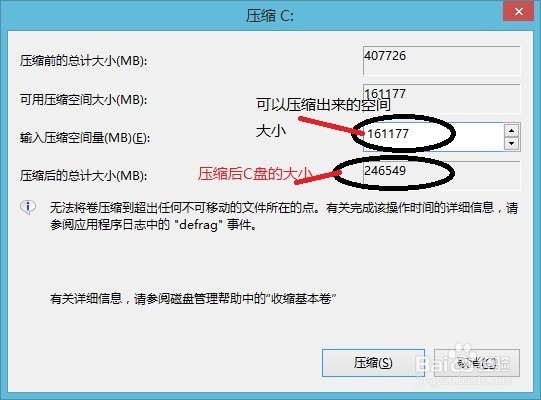
大容量新硬盘如何装完系统后再分区

大容量新硬盘如何装完系统后再分区

3、下图是我已经压缩出来了1.6T空间,压缩好之后就是这样的C盘,还有1.6T的未分配空间,接下来直接分区即可

大容量新硬盘如何装完系统后再分区

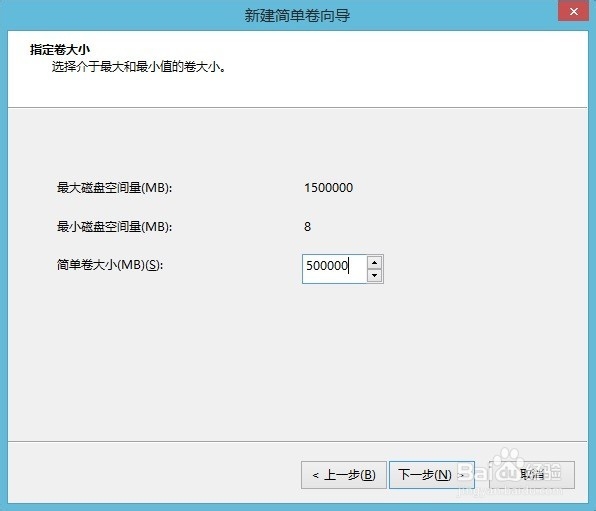
4、在压缩出来的空间处右键,选择新建简单卷,弹出如下的新建分区对话框

大容量新硬盘如何装完系统后再分区

大容量新硬盘如何装完系统后再分区

5、输入第一个逻辑分区的大小,比如500G,然后下一步分配盘符,下一步,一个分区就好了,重复以上步骤,将所有的空间分完,完美完工
大容量新硬盘如何装完系统后再分区

大容量新硬盘如何装完系统后再分区

  • 如何删除Windows10系统的多余开机引导项?
  • dism++是什么?dism++怎么用
  • 电脑不支持大容量硬盘怎么办
  • win10旧版和新版管理开机启动项的两种方式
  • win10系统内存检测工具如何使用?
  • 热门搜索
    旅游管理信息系统 国民旅游休闲纲要 丽江香格里拉旅游 北欧四国旅游 黄石旅游景点 山东青岛旅游景点 莆田旅游景点大全 国内旅游公司 长白山天池旅游 黄山旅游线路
