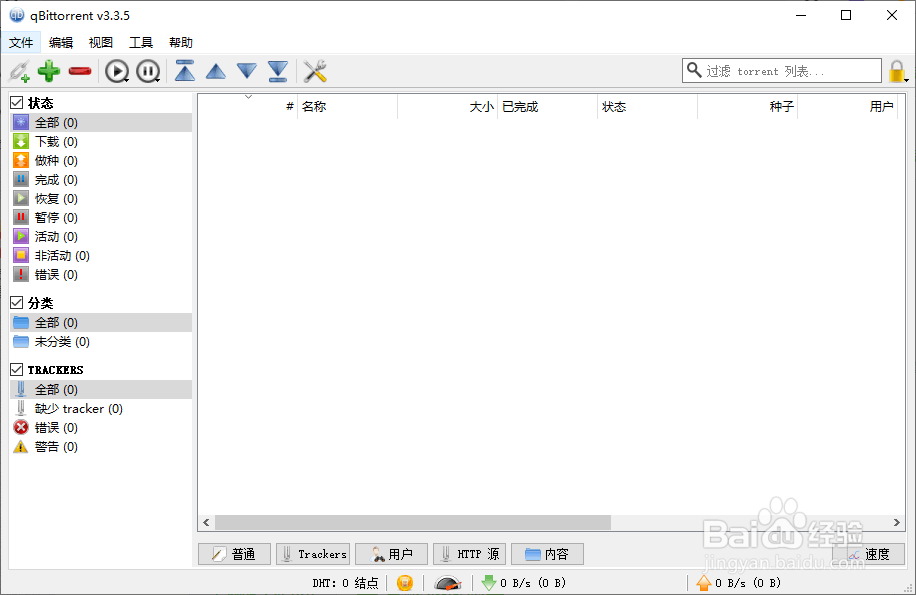
1、进入到"qBittorrent"工具软件的操作主界面。
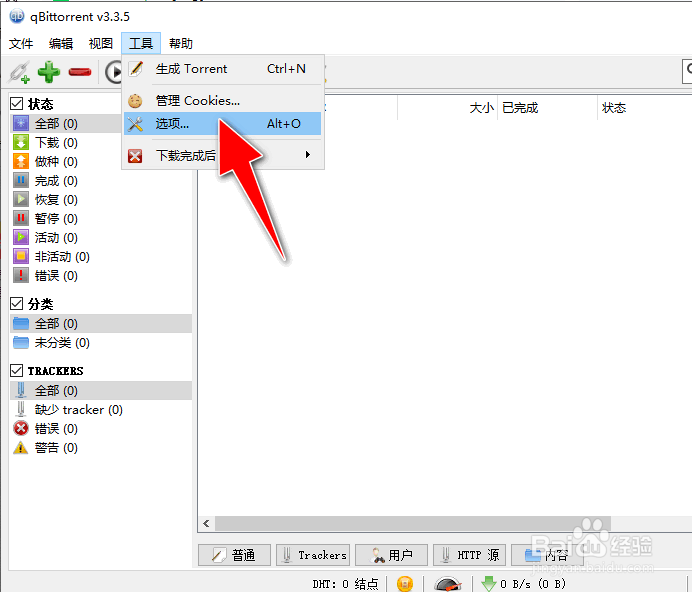
2、选择"工具"->"选项"菜单。
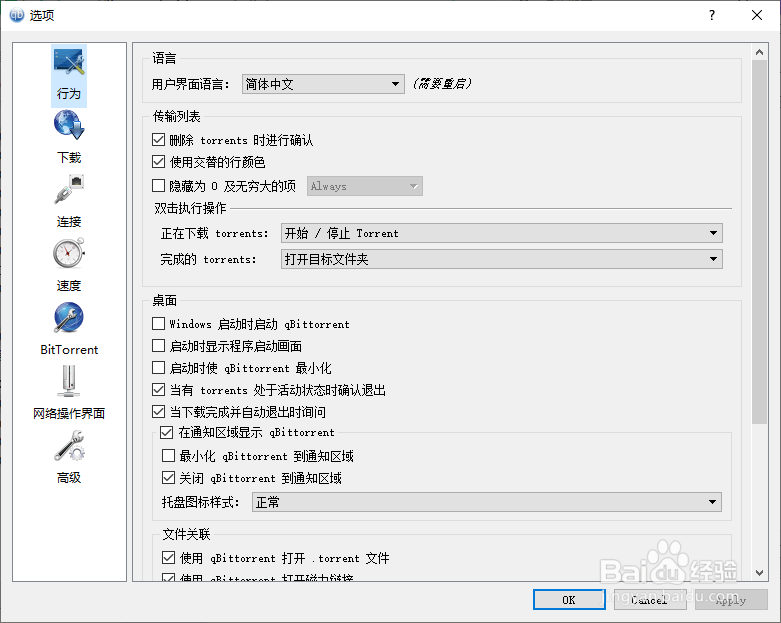
3、之后,会弹出"选项"操作对话框。
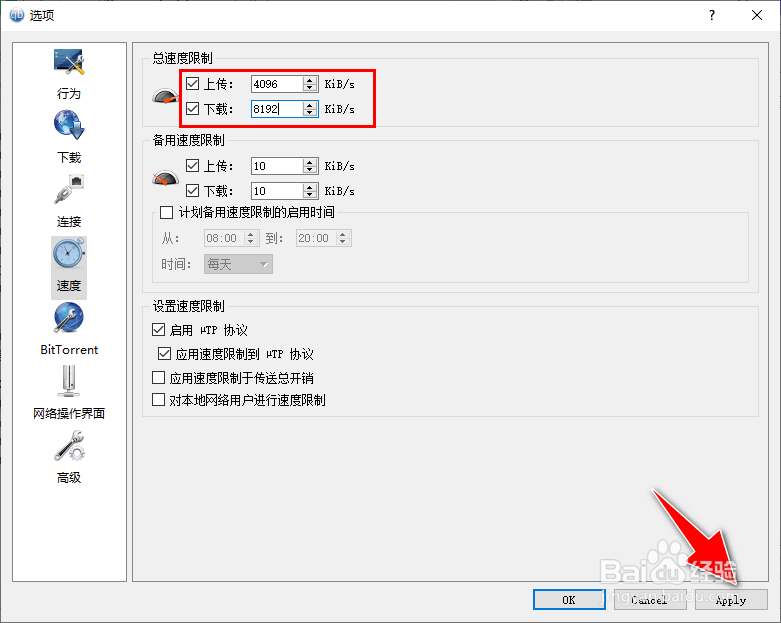
4、之后,再选择"速度"菜单栏。
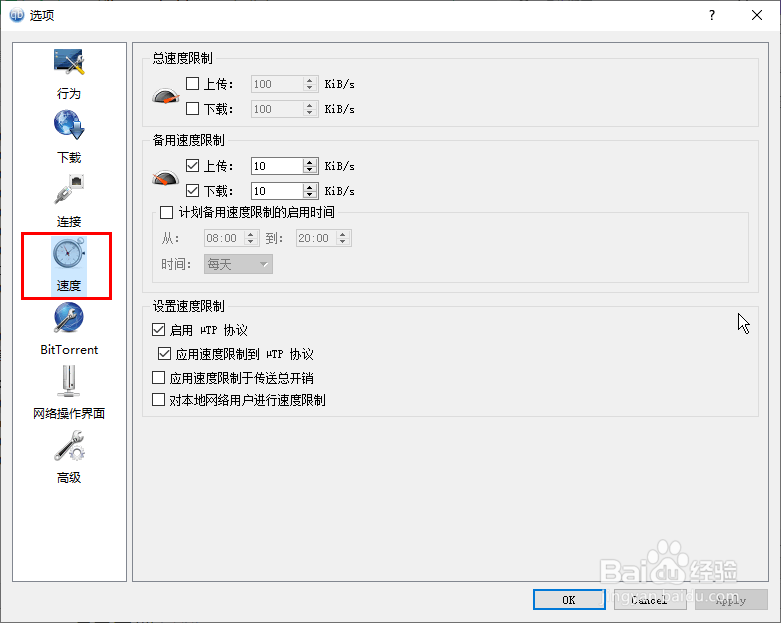
5、在"总速度限制"栏中,勾选中"上传"和"下载"复选框,再点击"Apply"按钮应用生效。
时间:2026-04-24 01:57:39
1、进入到"qBittorrent"工具软件的操作主界面。
2、选择"工具"->"选项"菜单。
3、之后,会弹出"选项"操作对话框。
4、之后,再选择"速度"菜单栏。
5、在"总速度限制"栏中,勾选中"上传"和"下载"复选框,再点击"Apply"按钮应用生效。
