1、安装百度输入法的截图扩展,方法如下。
安装百度输入法,进入“高级设置”,在“更多”中选“扩展管理”,然后安装“截图”,如图:

2、试用一下,备选框发现并未包含整个屏幕,而是进行了自动放大,导致有时无法截取自己想要的区域,下面来说如何解决。
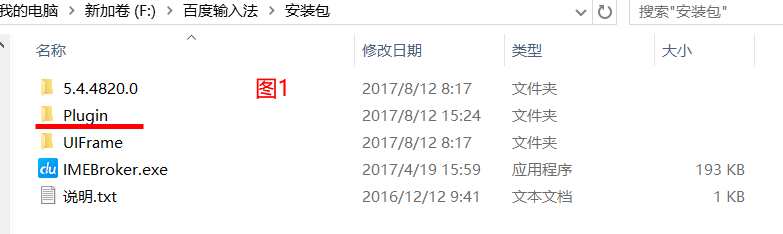
3、找到截图工具.exe程序的位置, 方法如下。打开百度输入法的安装包,发现安装包中有图1所示的几个文件夹和文件,选择“Plugin”文件夹打开;然后依次打开“Screenshot”、“2.0.0.190”文件夹。
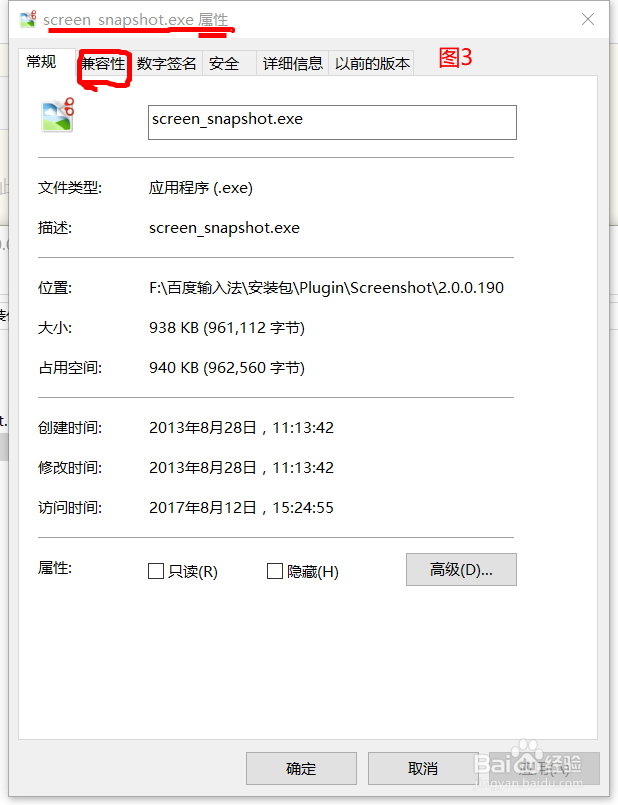
选择“screen_snapshot.exe”这个程序,右击打开属性,如图2、图3;
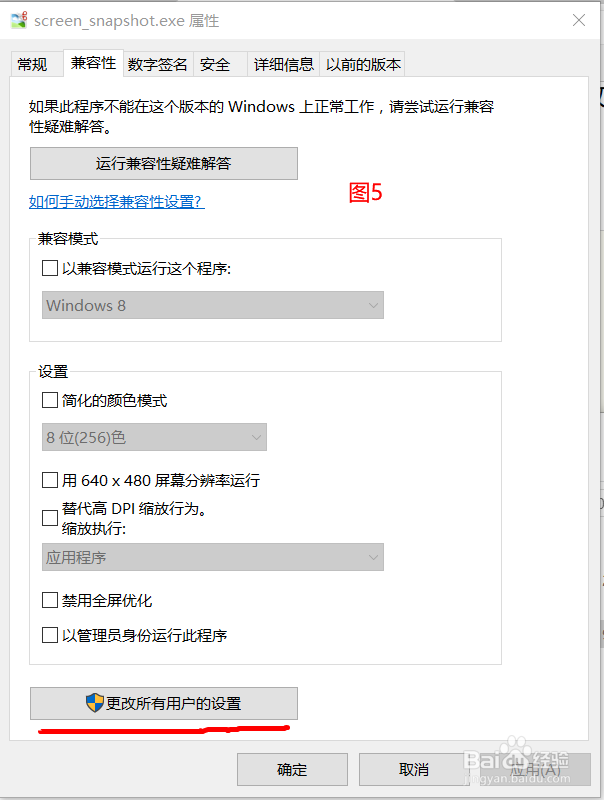
然后选“兼容性”,进入图5;
下一步,点击“更改所有用户的设置”,进入图6,勾选“替代高DPI缩放行为”,点击“应用”、“确定”。

4、至此,大功告成。尽情享用吧!
