VMware教程:MacOSX 10.11怎么安装

 时间:2026-02-15 10:53:34

1、首先安装VMware Workstation 12虚拟机。(可以参考我的另一篇经验)
VMware教程:MacOSX 10.11怎么安装

2、为VMware Workstation 12虚拟机安装unlocker vmware 12补丁。下载地址:http://pan.baidu.com/s/1i3LXVvv

VMware教程:MacOSX 10.11怎么安装

3、安装unlocker vmware 12补丁需要在Windows管理器——服务里停用VMware的运行程序。(如果不禁止,补丁安装不成功,VMware虚拟机就识别不了Mac OS X 10.11.cdr镜像文件)

VMware教程:MacOSX 10.11怎么安装

4、安装unlocker vmware 12下载完成后解压,打开解压的unlocker vmware 12文件夹win-install.cmd以管理员身份运行即可安装。

VMware教程:MacOSX 10.11怎么安装

1、首先下载Mac OS X 10.11.cdr镜像文件。百度云分享链接:http://pan.baidu.com/s/1pKiMmJx

VMware教程:MacOSX 10.11怎么安装

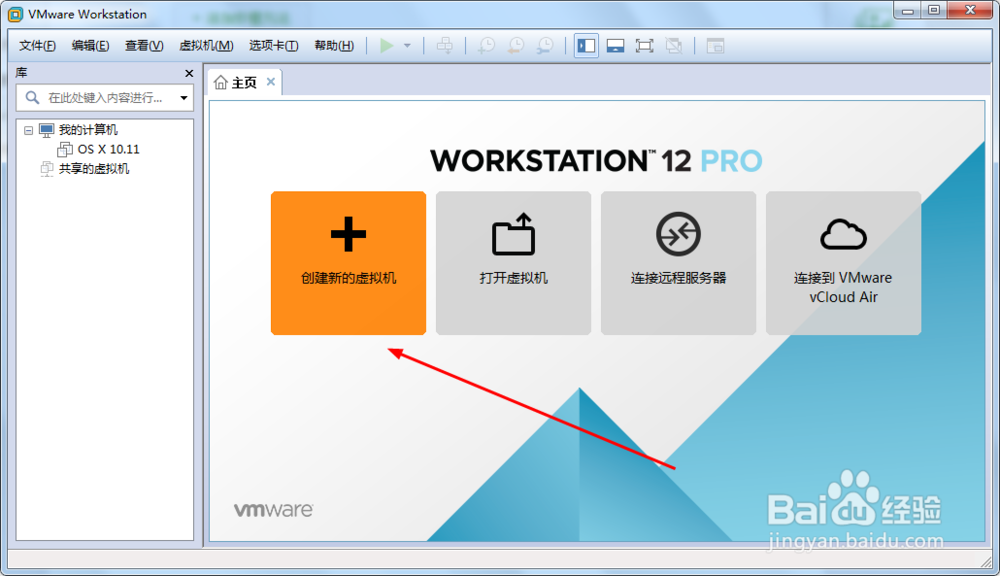
2、打开VMware Workstation 12虚拟机,单击创建新的虚拟机。
VMware教程:MacOSX 10.11怎么安装

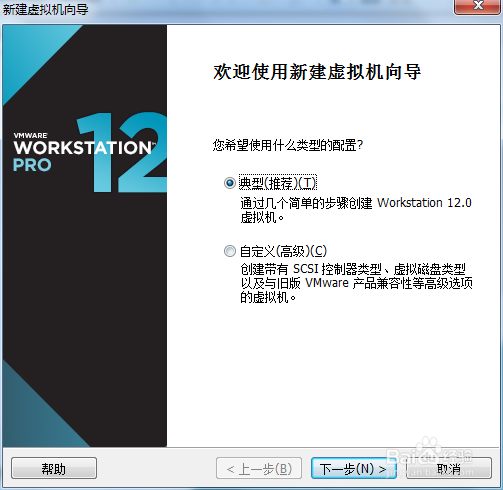
3、弹出新建虚拟机向导对话框,典型安装单击下一步。

VMware教程:MacOSX 10.11怎么安装

4、安装ISO文件,选择刚下载的Mac OS X 10.11.cdr镜像文件

VMware教程:MacOSX 10.11怎么安装

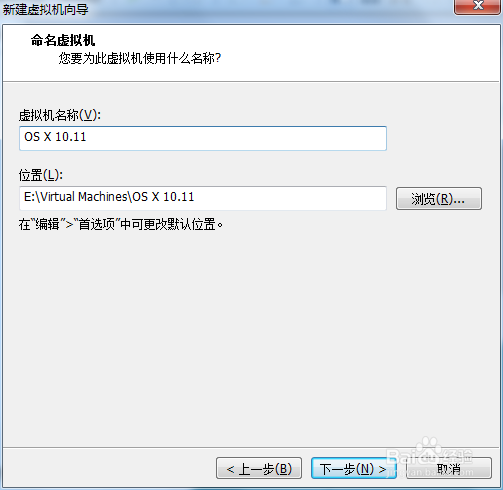
5、下一步安装版本和操作系统,下一步存储的文件位置。

VMware教程:MacOSX 10.11怎么安装

VMware教程:MacOSX 10.11怎么安装

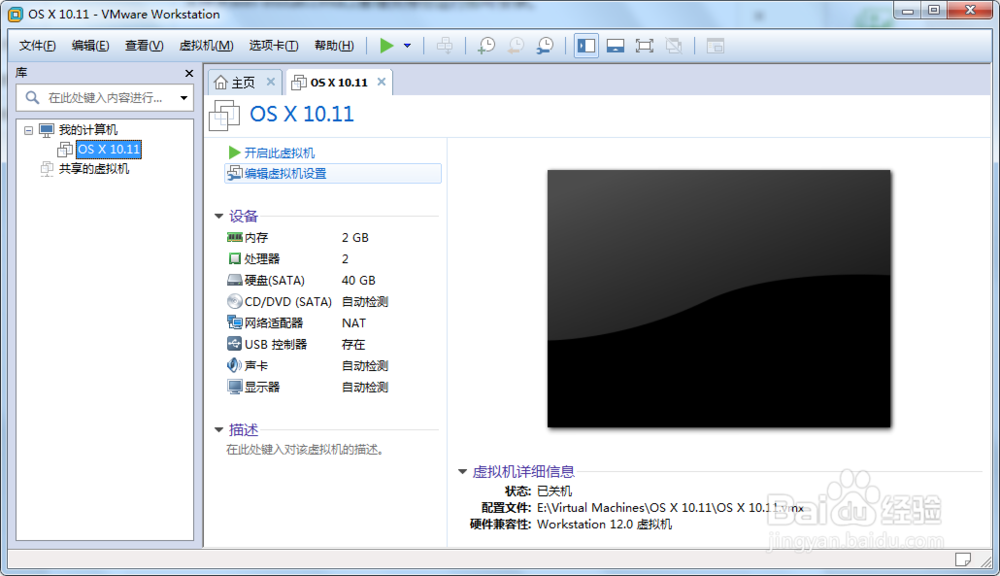
6、OS X 10.11虚拟机创建完成。

VMware教程:MacOSX 10.11怎么安装

1、打开Virtual Machines文件夹配置OS X 10.11.vmx文件 smc.present = "TRUE" 后添加“smc.version = 0”保存。

VMware教程:MacOSX 10.11怎么安装

2、单击开启虚拟机,开始安装Mac OS X 10.11操作系统。

VMware教程:MacOSX 10.11怎么安装

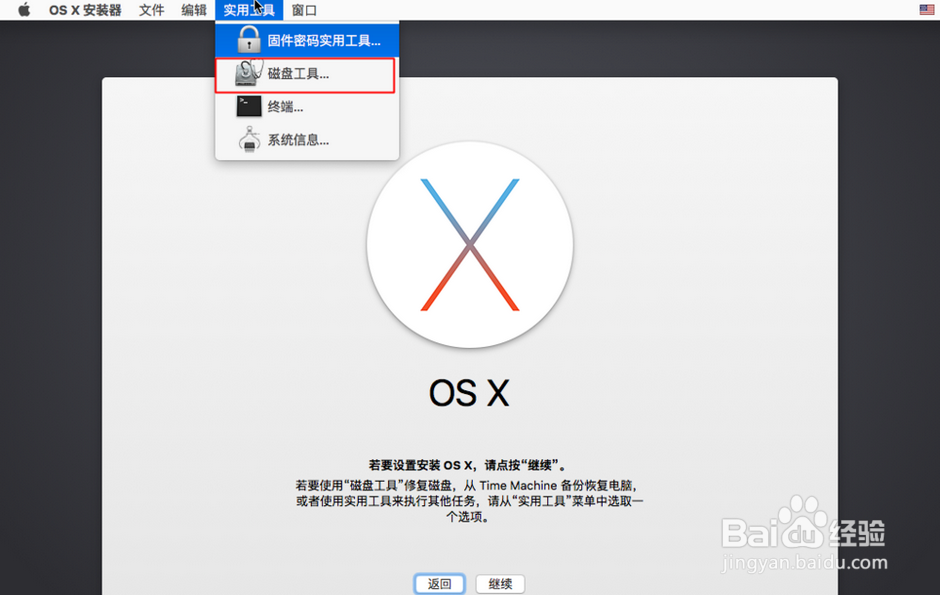
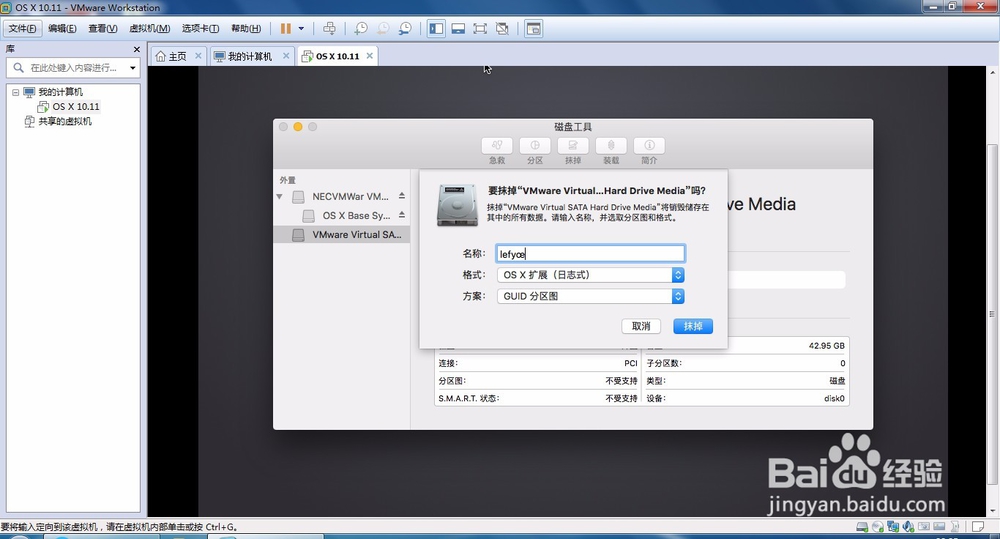
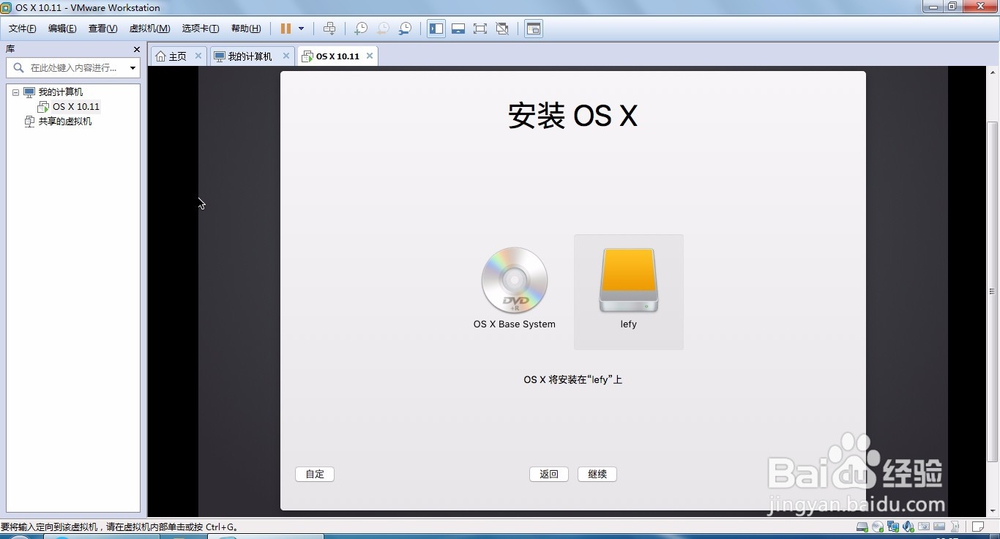
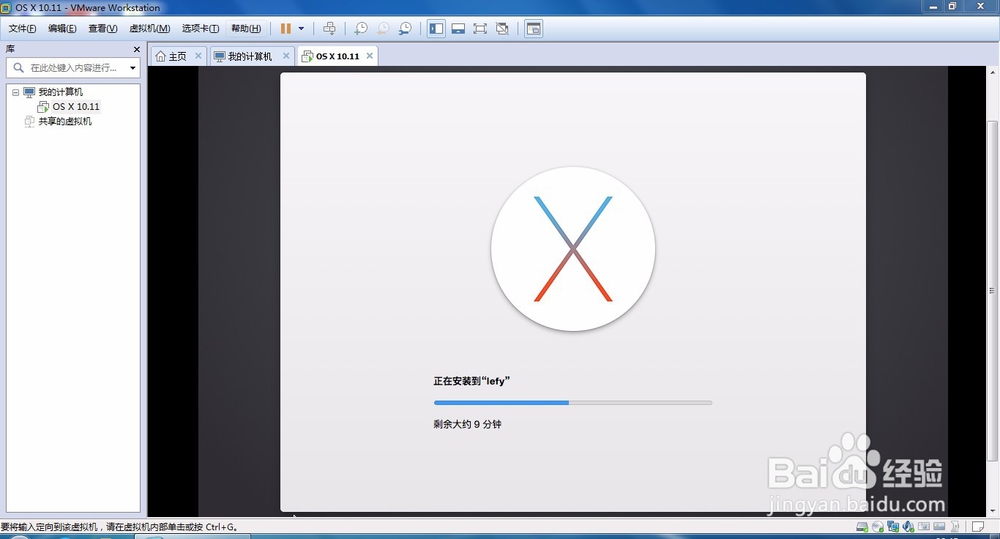
3、安装Mac OS X 10.11操作系统到VMware虚拟机
VMware教程:MacOSX 10.11怎么安装

VMware教程:MacOSX 10.11怎么安装

VMware教程:MacOSX 10.11怎么安装

VMware教程:MacOSX 10.11怎么安装

VMware教程:MacOSX 10.11怎么安装

VMware教程:MacOSX 10.11怎么安装

4、创建一个Mac系统的账号和配置MacOS X 10.11

VMware教程:MacOSX 10.11怎么安装

VMware教程:MacOSX 10.11怎么安装

5、启动MacOS X 10.11虚拟机,登录MacOS X 10.11账户。

VMware教程:MacOSX 10.11怎么安装

VMware教程:MacOSX 10.11怎么安装

6、进入MacOS X 10.11操作系统,MacOS X 10.11安装完成。

VMware教程:MacOSX 10.11怎么安装

  • Mac | 怎么安装虚拟机
  • mac如何安装linux虚拟机
  • 苹果系统安装虚拟机 Mac如何安装虚拟机教程
  • Mac 终端怎么打开,打开Terminal最简单的方法
  • 关于mac终端如何打开指定的系统目录并进行操作
  • 热门搜索
    宁夏旅游地图 临沂旅游景点 去云南旅游最佳路线 黑龙江旅游景点大全 合肥旅游汽车站 世界旅游小姐 喀纳斯旅游攻略 旅游资源的特点 呼伦贝尔旅游包车 成都旅游路线