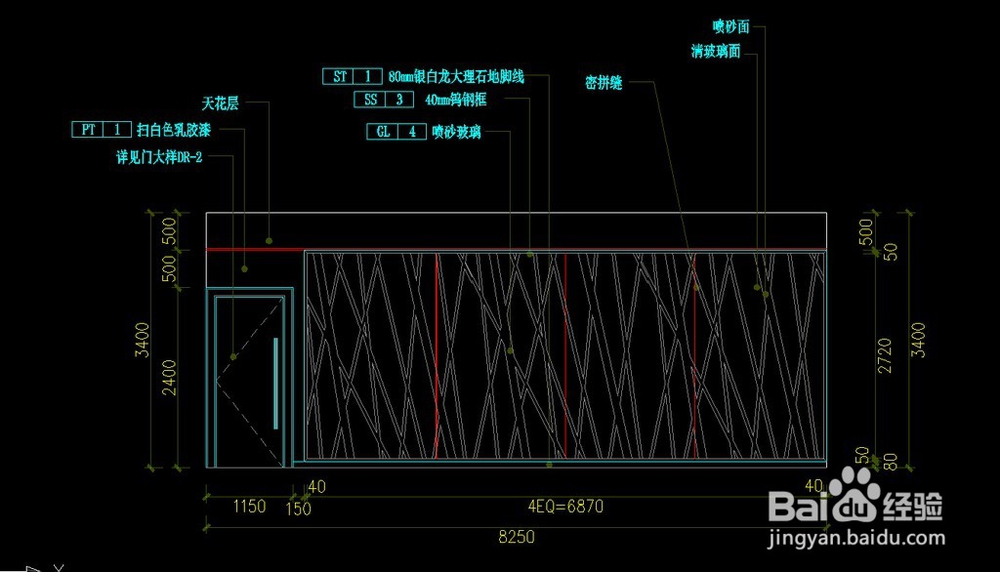
CAD软件是一个绘图软件,他可要比我们用手绘图效率高多了,而且精准度也比手绘的要高一些,所以,现在被广泛应用在工业和建筑业,这也让绘图者方便多了,小编正是要给哪些正在学习CAD的朋友们提供帮助,教教大家怎样用CAD绘制单开门。
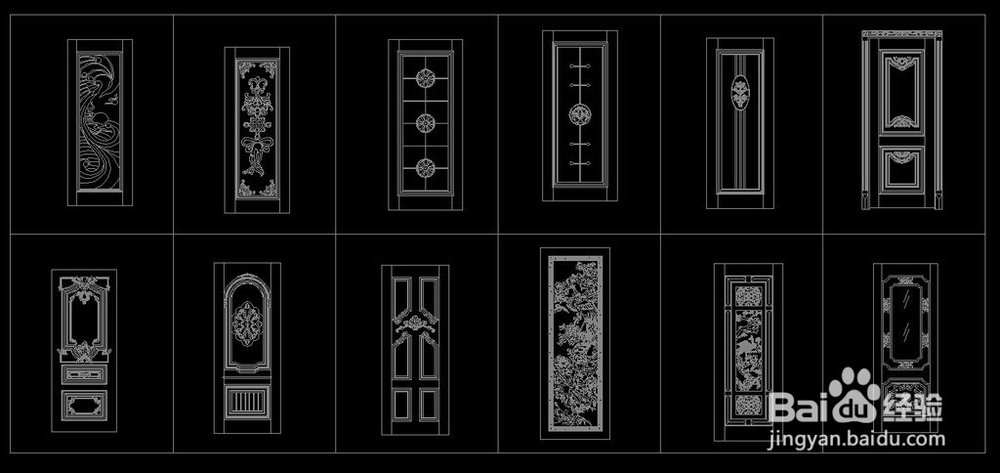
第一步
单击“绘图”工具栏中的“矩形”按钮,然后再绘制角点坐标分别是(0,0)和(@900,2400)的矩形。矩形绘制完成,我们进行下一个环节。
第二步
单击“修改”工具栏中的“偏移”按钮,将上一步绘制的矩形进行偏移操作。命令行提示如下:
命令:—offset
当前设置:删除源=否 图层=源 OFFSETGAPTYPE=0
指定偏移距离或(通过T/删除E/图层L)<通过>:60
选择要偏移的对象,或(退出E/放弃U)<退出>:(选择上述矩形)
指定要偏移的那一侧上的点,或(退出E/多个M/放弃U)<退出>:(选择矩形内侧)
选择要偏移的对象,或者(退出E/放弃U)<退出>:
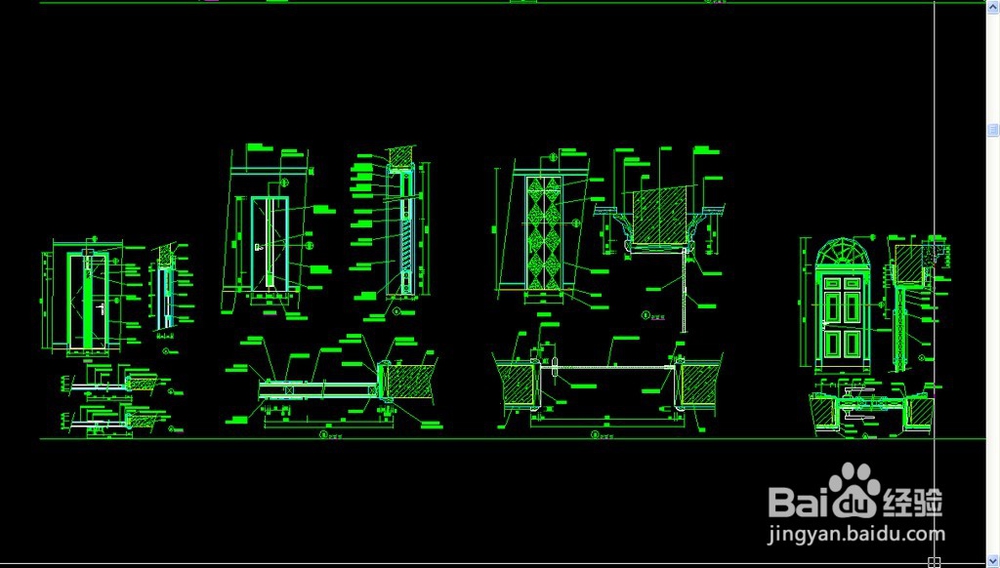
第三步
单击“绘图”工具栏中的“直线”按钮,接着,绘制端点坐标分别为(60,2000)和(@780,0)的直线。绘制直线完成,我们下面进行下一个步骤。
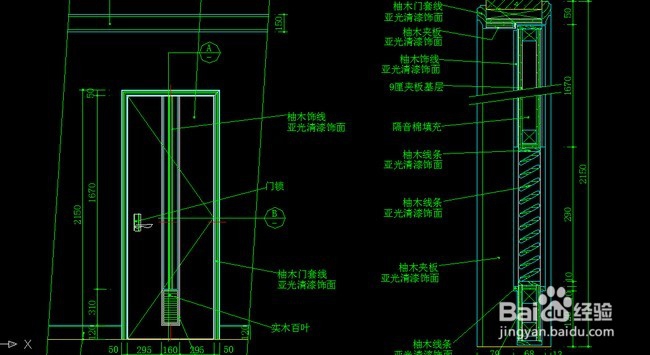
第四步
然后,单击“修改”工具栏中的“偏移”按钮,接着再将上一步绘制的直线向下面偏移,偏移距离为60,确定,完成偏移,接着,我们进行最后一步。
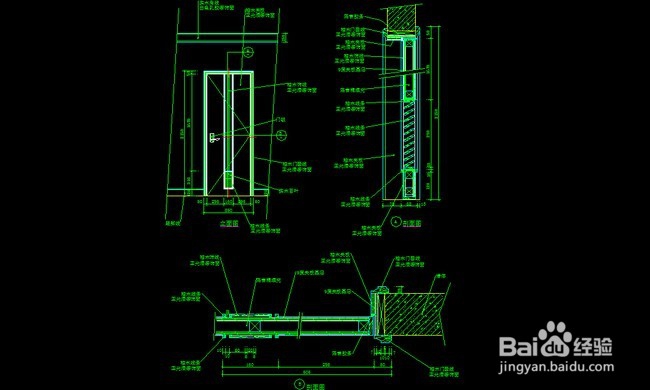
第五步
最后一步,我们单击“绘图”工具栏中的“矩形”按钮,绘制角点坐标分别为(200,1500)和(700,1800)的矩形,矩形绘制完成,单开门就绘制出来了,绘图完毕。