Excel 2016设置字体、字形、大小、倾斜和加粗

 时间:2026-02-11 23:23:08

1、步骤一

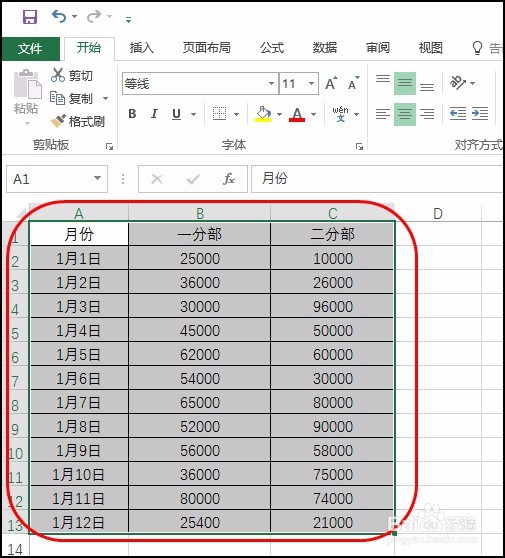
      首先要选中要改变字体的区域,如下图所示。
Excel 2016设置字体、字形、大小、倾斜和加粗

2、步骤二

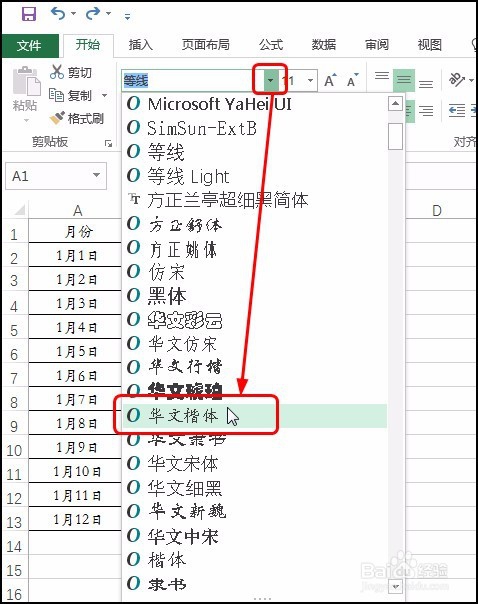
      在【开始】选项卡下单击【字体】右侧的下三角按钮,在展开的列表中选择要应用的字体,如下图所示。
Excel 2016设置字体、字形、大小、倾斜和加粗

3、步骤三

       单击【字号】右侧的下三角按钮,在展开的列表中单击要应用的字号大小,如下图所示。
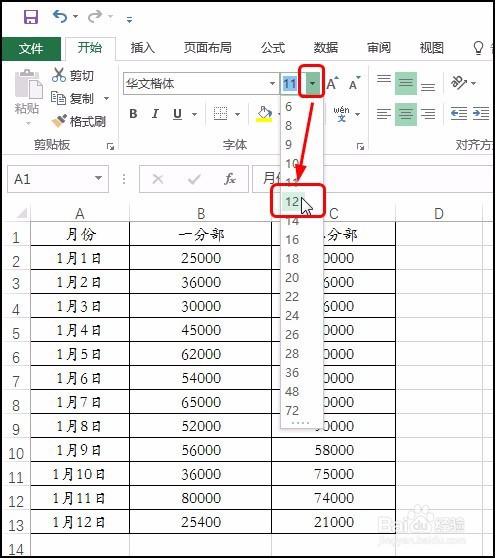
Excel 2016设置字体、字形、大小、倾斜和加粗

4、步骤四

       选中要加粗的区域,在【开始】选项卡下单击【加粗】按钮,如下图所示。
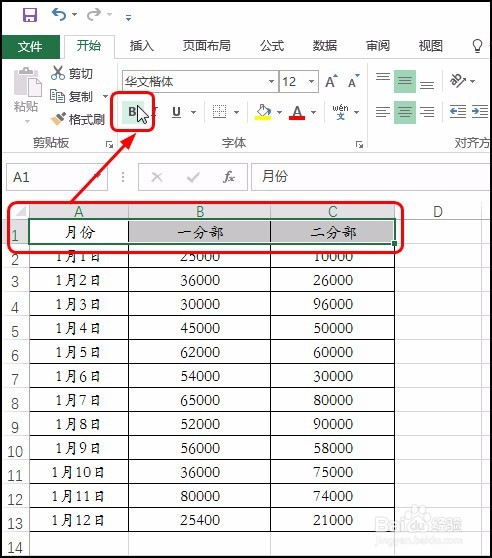
Excel 2016设置字体、字形、大小、倾斜和加粗

5、步骤五

      继续选中要倾斜的区域,在【开始】选项卡下单击【倾斜】按钮,如下图所示。
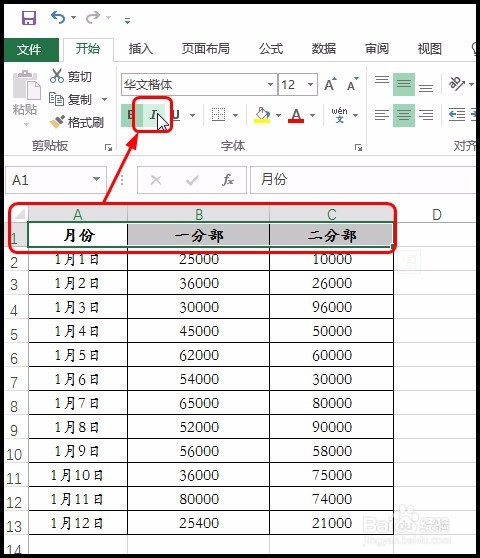
Excel 2016设置字体、字形、大小、倾斜和加粗

6、步骤六

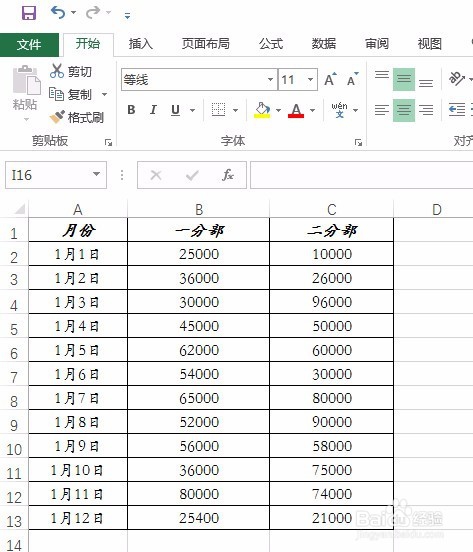
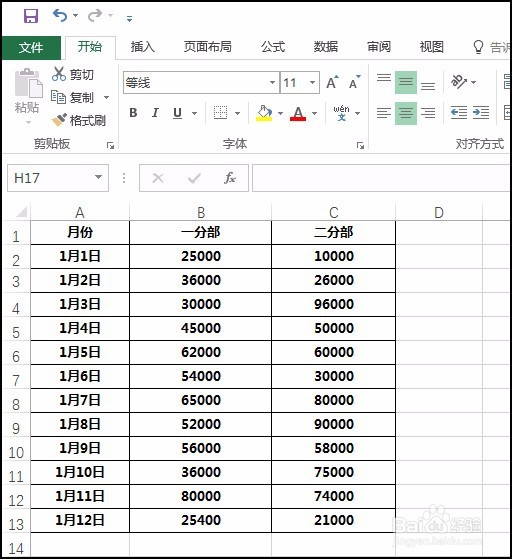
      即可看到设置字体格式后的效果,如下图所示。

Excel 2016设置字体、字形、大小、倾斜和加粗

1、步骤一

       选中要设置的区域,在【开始】选项卡下单击【字体】组中的【字体设置】按钮,如下图所示。
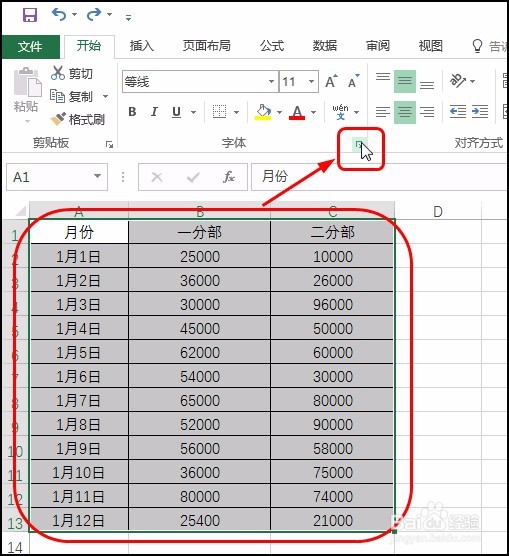
Excel 2016设置字体、字形、大小、倾斜和加粗

2、步骤二

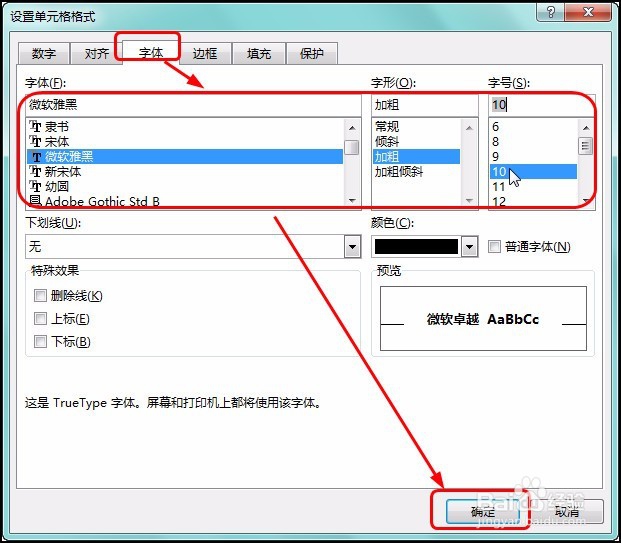
       打开【设置单元格格式】对话框,单击【字体】选项卡,在该选项卡下设置字体、字形和字号,完成后单击【确定】按钮,如下图所示。
Excel 2016设置字体、字形、大小、倾斜和加粗

3、步骤三

      返回工作簿中,可看到设置后的效果,如下图所示。

Excel 2016设置字体、字形、大小、倾斜和加粗

  • 怎样给Excel表格填充中心辐射的渐变色
  • 工作表标签颜色怎么设置为红色?
  • 【精品】如何清除单元格中的格式、内容和批注
  • EXCEL怎么让三维饼图显示布局3效果
  • 统一PPT中的字体
  • 热门搜索
    旅游英语对话 深圳 香港旅游 湖南旅游景点介绍 上海到日本旅游 贵州最佳旅游景点 蓝途旅游网 杭州旅游指南 济南清明节旅游 普者黑坝美旅游攻略 万佛湖旅游攻略