AUTOCAD如何添加滚珠轴承

 时间:2026-04-21 22:01:19

1、首先我们可以先来打开自己所使用的AUTOCAD软件,我的是07版的如图

AUTOCAD如何添加滚珠轴承

2、打开CAD以后的操作界面往往都会有所不同,但是不会影响我们的操作,我的CAD操作界面如图

AUTOCAD如何添加滚珠轴承

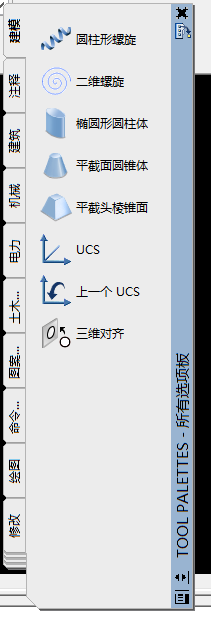
3、在上面的主菜单栏中有一个工具选项板窗口功能,我们需要打开工具选项板,打开工具选项板以后我们会看到以下界面

AUTOCAD如何添加滚珠轴承

AUTOCAD如何添加滚珠轴承

4、在工具选项板左侧有一竖排主功能,我们可以在这里选择机械,打开机械以后就可以看到滚珠轴承了,如图

AUTOCAD如何添加滚珠轴承

AUTOCAD如何添加滚珠轴承

5、我们选择了滚珠轴承以后,就可以在空白处选择插入点,然后点击鼠标左键,这样就可以出现滚珠轴承的图形了,如图

AUTOCAD如何添加滚珠轴承

AUTOCAD如何添加滚珠轴承

6、如果想要修改轴承的型号或者大小,我们可以点击轴承图形出现小三角以后,点击小三角就可以进行更改了,如图

AUTOCAD如何添加滚珠轴承

AUTOCAD如何添加滚珠轴承

  • AUTOCAD机械版如何标注焊接符号
  • 圆同心度表示方法
  • cad怎么标注公差
  • solidworks钣金褶边如何使用
  • 如何用CAD标注公差
  • 热门搜索
    太原到北京旅游 台湾旅游攻略2013 迁安旅游 安徽旅游论坛 亚丁稻城旅游攻略 海口旅游攻略 重庆旅游景点排行 中国旅游经济蓝皮书 中国旅游研究院 海南旅游攻略自由行