1、点击我选项
打开微信的主页面之后,点击我选项进入。

2、点击设置
进入到我界面之后,点击设置选项进入。

3、点击通用
进入到设置界面之后,点击里面的通用。

4、选择清空
打开通用界面之后,选择清空全部聊天记录。

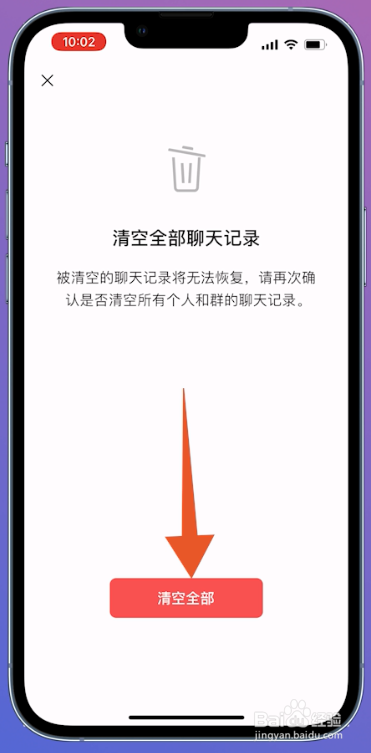
5、点击清空按钮
进入到清空全部聊天记录界面之后,点击清空全部按钮即可。
1、点击我选项
打开微信的主页面之后,点击我选项进入。

2、点击设置
进入到我界面之后,点击设置选项进入。

3、点击通用
进入到设置界面之后,点击里面的通用。

4、点击存储空间
打开通用界面之后,点击里面的存储空间。

5、点击管理
进入到存储空间之后,点击聊天记录后面的管理。

6、选中聊天
进入到管理界面之后,选中要删除记录的聊天。

7、点击清理
选中之后,点击下面的清理按钮就可以了。

1、找到聊天框
进入到微信的主页面之后,找到要清除对话框的聊天。

2、左滑聊天框
找到该聊天之后,手指按住这个聊天左滑。

3、点击删除
弹出左滑的选项之后,点击删除就可以了。

