1、首先导入一个视频素材。
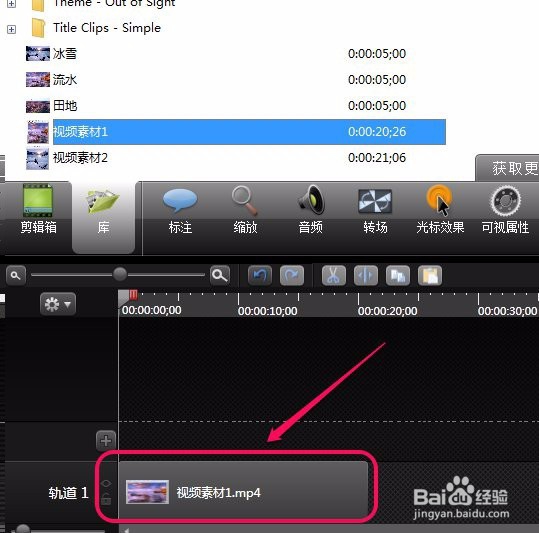
2、用鼠标选中轨道上面的视频。

3、打开“编辑”菜单,选择“剪辑速度”命令。

4、红色框里面默认是100%播放速度。

5、我们修改成200%速度值。

6、可以看到“新建持续时间”变成了“原始持续时间”的一半,也就是播放速度加快了。

7、单击“确定”按钮。

8、视频轨道下面多出了一条剪辑速度“动画视图”轨道,提示当前播放速度是原来的200%

9、从时间轴上看到,播放时间也变成了原来的一半。
到此,视频再次播放,就变成了快动作。

时间:2026-04-22 02:54:49
1、首先导入一个视频素材。
2、用鼠标选中轨道上面的视频。
3、打开“编辑”菜单,选择“剪辑速度”命令。
4、红色框里面默认是100%播放速度。
5、我们修改成200%速度值。
6、可以看到“新建持续时间”变成了“原始持续时间”的一半,也就是播放速度加快了。
7、单击“确定”按钮。
8、视频轨道下面多出了一条剪辑速度“动画视图”轨道,提示当前播放速度是原来的200%
9、从时间轴上看到,播放时间也变成了原来的一半。
到此,视频再次播放,就变成了快动作。
