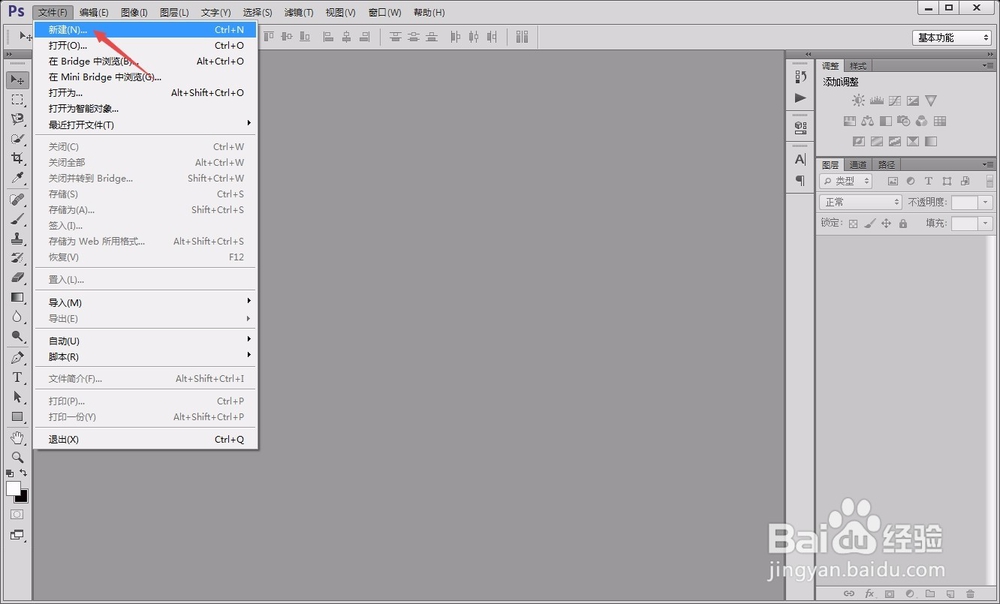
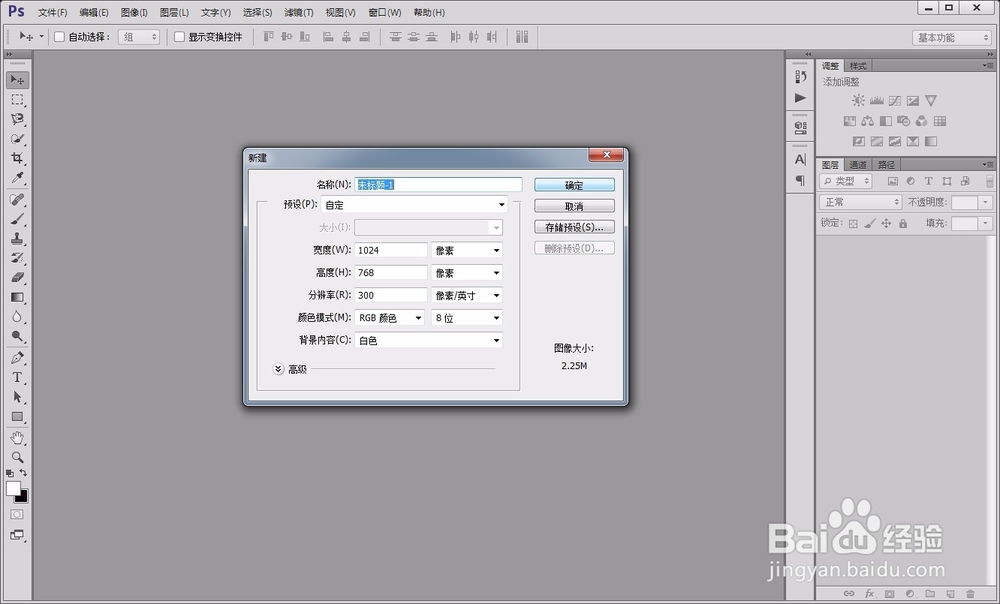
1、首先,新建一个1024*768大小的白色画布,如图所示。
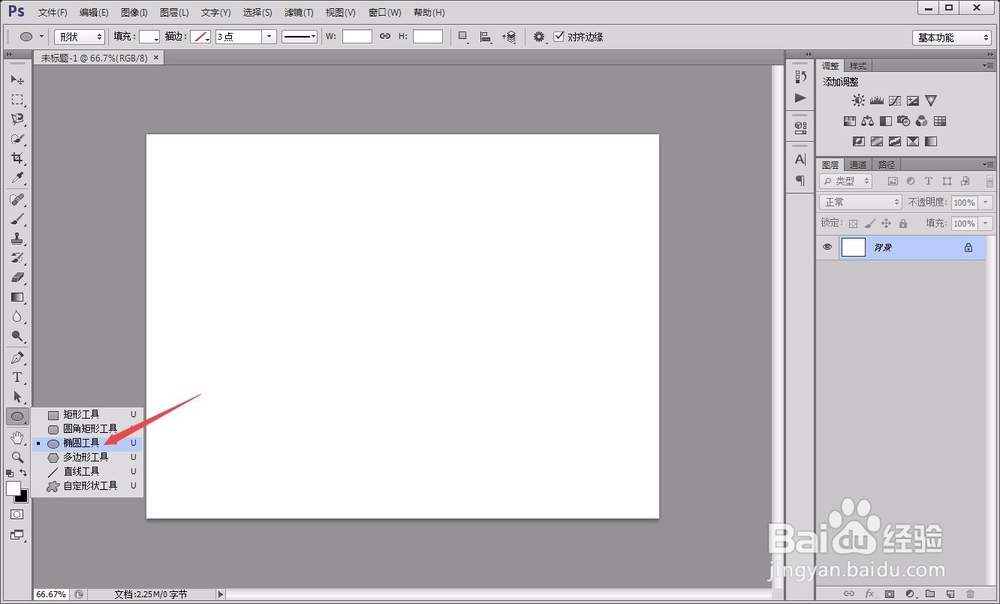
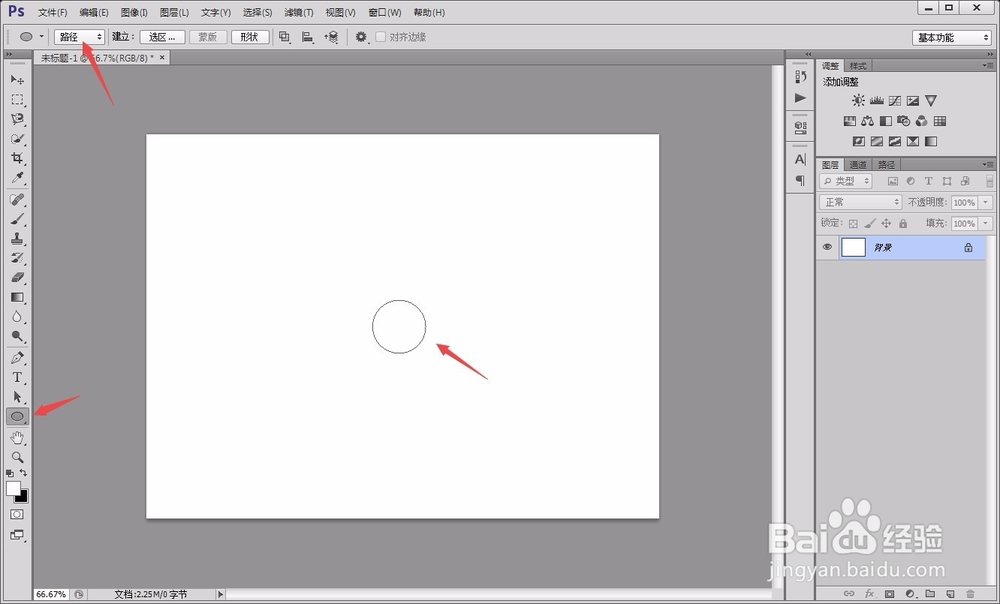
2、接着,点击左侧工具栏中的“椭圆工具”,并将上方属性栏中的“描边”设置为黑色。
3、下面,将椭圆工具调整为“路径”绘制,按住“shift”键在画布中绘制出一个正圆。
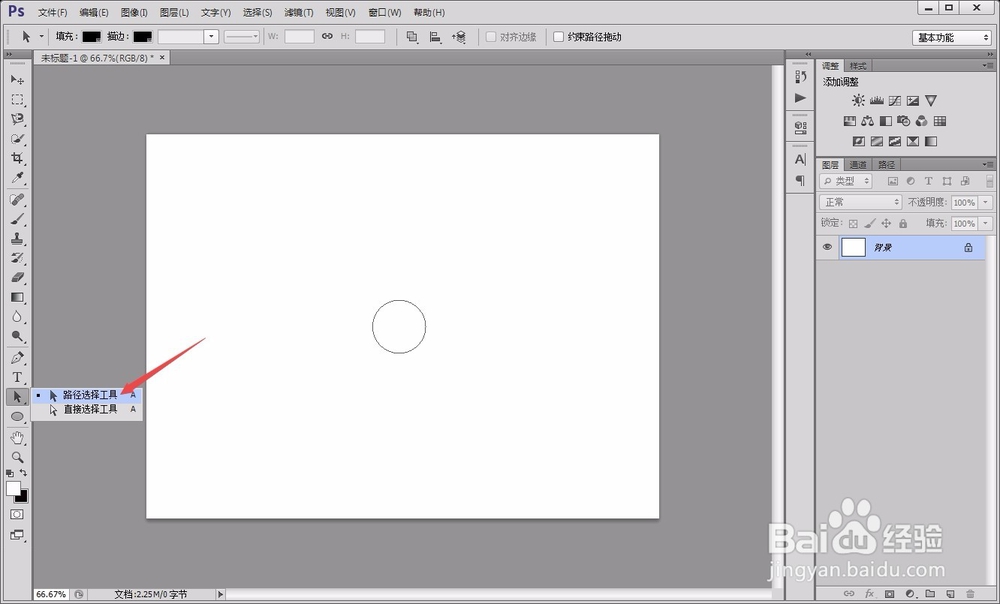
4、再点选左侧的“路径选择工具”,将画布中的正圆选中,按“ctrl+C”,再按“ctrl+V”复制出一个正圆。
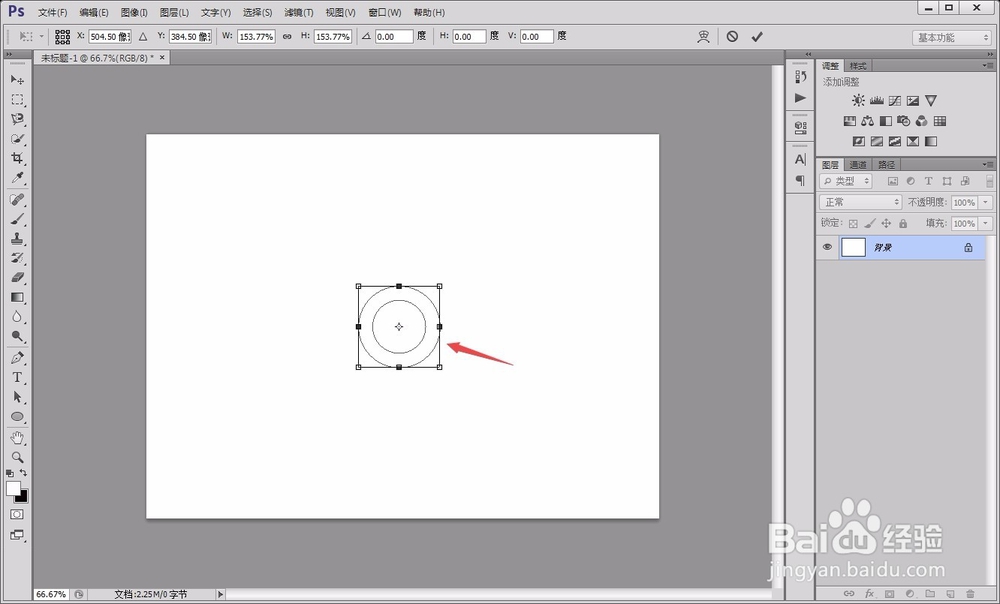
5、接着按“ctrl+T”调整新复制出来的正圆,按住“shift”和“alt”键,以圆心为坐标点放大正圆,如图所示。
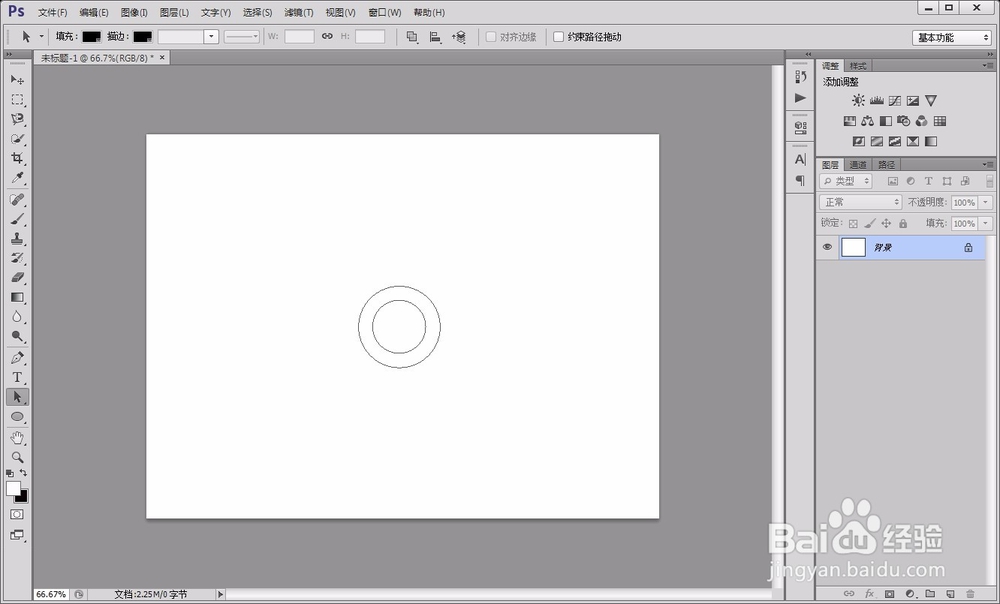
6、下面,按住“ctrl+alt+shift”键,重复点击“T”键,即可绘制出同心且变大的多个同心圆。
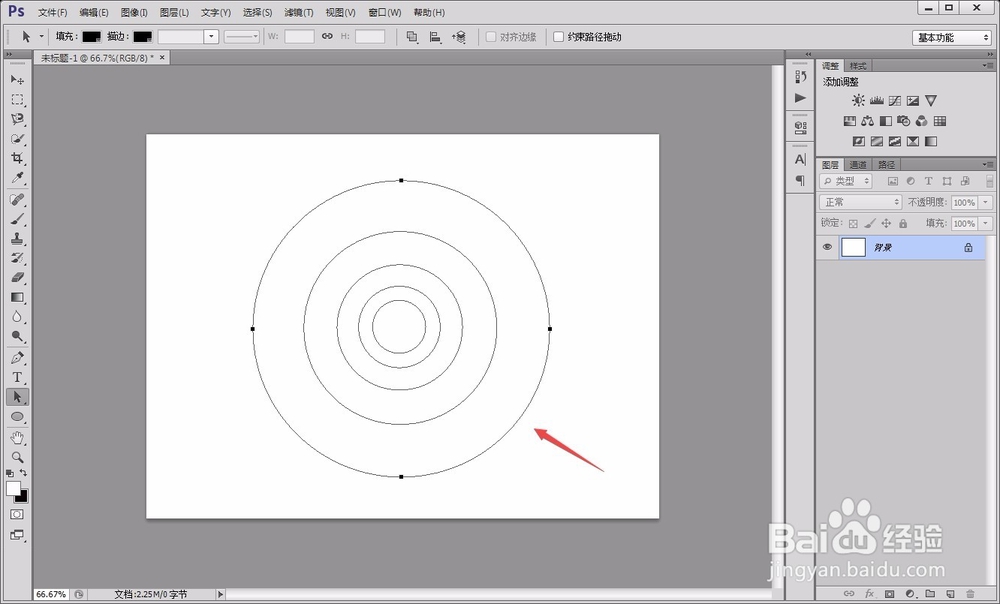
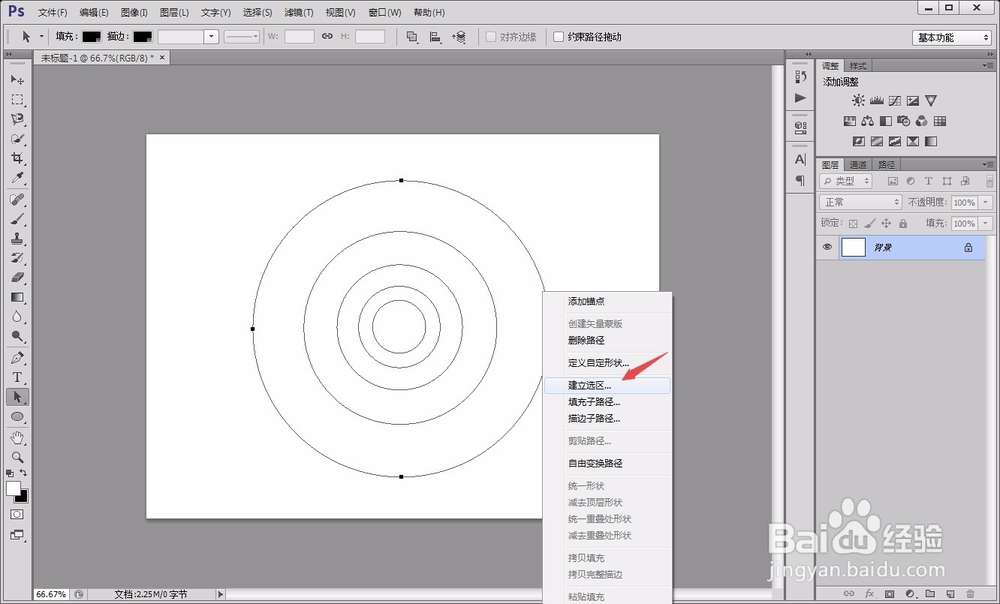
7、如果相对同心圆进行编辑的话,也可以选中圆环,单击鼠标右键选择“建立选区”即可。