如何用WPS把表格或图表保存为高清图片?

 时间:2026-02-14 05:24:50

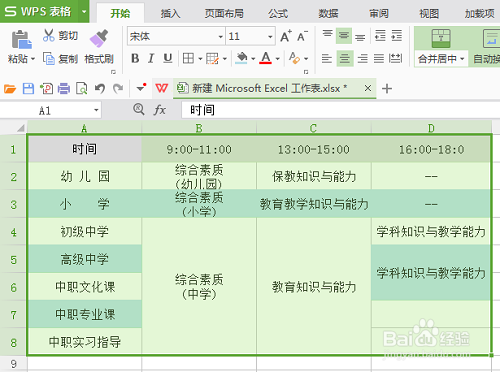
1、在WPS表格中绘制好你的图表,调好背景色、字体字号等。
如何用WPS把表格或图表保存为高清图片?

2、然后选中表格,CTRL+C复制。

如何用WPS把表格或图表保存为高清图片?

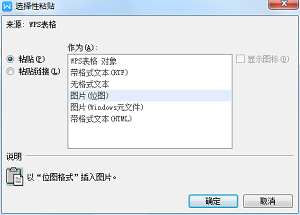
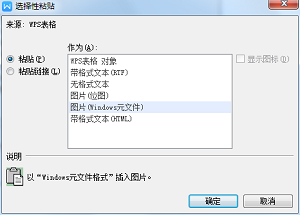
3、新建一个WPS文字,鼠标右键选择“选择性粘贴”

如何用WPS把表格或图表保存为高清图片?

4、在弹出来的框里选择粘贴为“图片(位图)”

如何用WPS把表格或图表保存为高清图片?

5、或者是“图片(Windows元文件)”。最后选中图片,另存为到电脑上即可。
如何用WPS把表格或图表保存为高清图片?

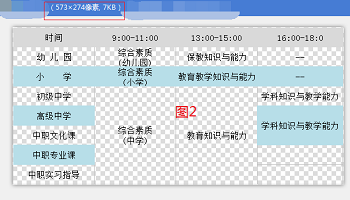
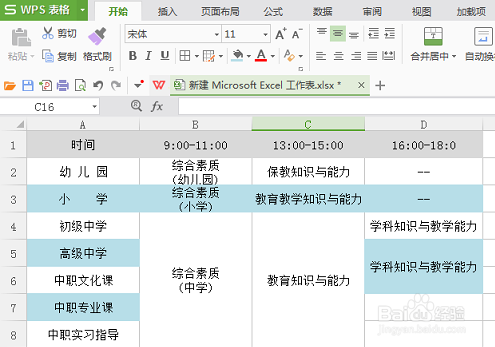
6、这两者有啥区别的,看一下,就不难发现。图1是粘贴为“图片(位图)”,图2是粘贴为“图片(Windows元文件)”,两张图的大小差不多,区别在于有无透明背景。

PS:当你在设计表格时,没有添加单元格背景色,图2才会出现透明背景。这里部分单元格特意加了蓝色背景色,以示区分。

如何用WPS把表格或图表保存为高清图片?

如何用WPS把表格或图表保存为高清图片?

  • 如何将wps中的表格保存为清晰的图片
  • WPS演示文稿中多个图形如何快速对齐
  • WPS怎么把表格输出为图片
  • WPS中怎样自由绘制图形
  • wps中如何在图片上做标注?
  • 热门搜索
    塔斯马尼亚旅游 蔚县旅游 重庆旅游景点大全介绍 重庆市旅游景点大全 江西省旅游局官网 1月适合去哪里旅游 寒山寺旅游攻略 印度旅游注意事项 奖励旅游策划方案 田横岛旅游度假区