Photoshop——多边形套索工具抠图

 时间:2026-04-23 05:27:13

1、载入素材图片,如图所示:

Photoshop——多边形套索工具抠图

2、复制背景图层,如图所示:

Photoshop——多边形套索工具抠图

3、在工具箱中找到套索工具,选择里面的多边形套索工具,如图所示:

Photoshop——多边形套索工具抠图

4、按Ctrl + +键,把图像放大,用多边形套索工具把建筑物抠出来,如图所示:

Photoshop——多边形套索工具抠图

Photoshop——多边形套索工具抠图

5、按Shift+ F6 键,设置羽化值,如图所示:

Photoshop——多边形套索工具抠图

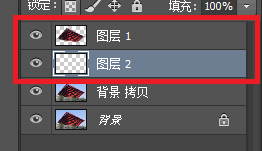
6、按Ctrl + Shift + N键,新建一个“图层 1”,如图所示:

Photoshop——多边形套索工具抠图

7、按Ctrl + Shift + N键,新建一个“图层 2”,把“图层 2”放到“图层 1”的下面,如图所示:
Photoshop——多边形套索工具抠图

8、选中“图层2”,设置前景色为深蓝色,用渐变工具填充,如图所示:

Photoshop——多边形套索工具抠图

9、至此,本教程结束

Photoshop——多边形套索工具抠图

  • Photoshop 使用多边形套索工具抠图
  • Photoshop怎么用多边形套索工具抠图
  • Photoshop如何用多边形套索工具抠图
  • Photoshop使用套索工具抠图
  • 怎样学会用photoshop套索工具抠图
  • 热门搜索
    镇远古镇旅游攻略 大理旅游路线 烟台旅游景点大全 首尔旅游 北京周边旅游景点 泰国旅游团 去桂林旅游要多少钱 携程网旅游 旅游基础设施 新乡旅游景点大全
