如何将AVI格式转换为gif格式

 时间:2024-10-24 01:59:24

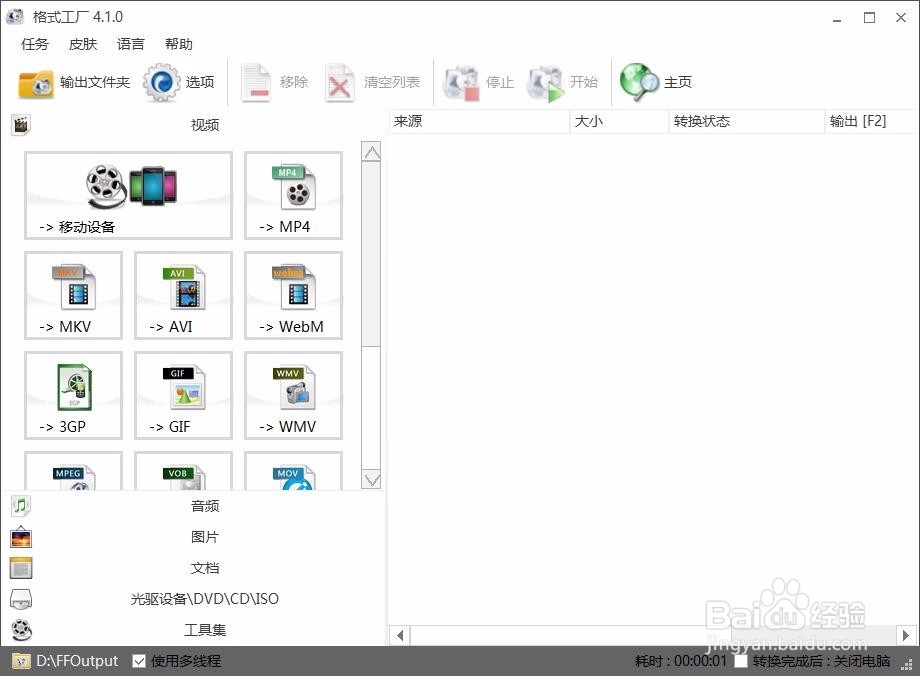
1、首先我们在桌面上双击格式工厂的快捷图标,将该软件打开然后进入到格式工厂的操作界面,如图所示:
如何将AVI格式转换为gif格式

2、打开格式工厂之后,我们找到转换为gif选项,如图所示:

如何将AVI格式转换为gif格式

3、点击转换为gif选项之后,在弹出的对话框内我们找到添加文件选项,如图所示:

如何将AVI格式转换为gif格式

4、点击添加文件选项,在弹出的对话框内找到我们的AVI格式的视频文件,如图所示:

如何将AVI格式转换为gif格式

5、打开AVI文件之后我们在上面找到确定选项,如图所示:

如何将AVI格式转换为gif格式

6、点击确定之后,我们在上面找到开始选项,如图所示:

如何将AVI格式转换为gif格式

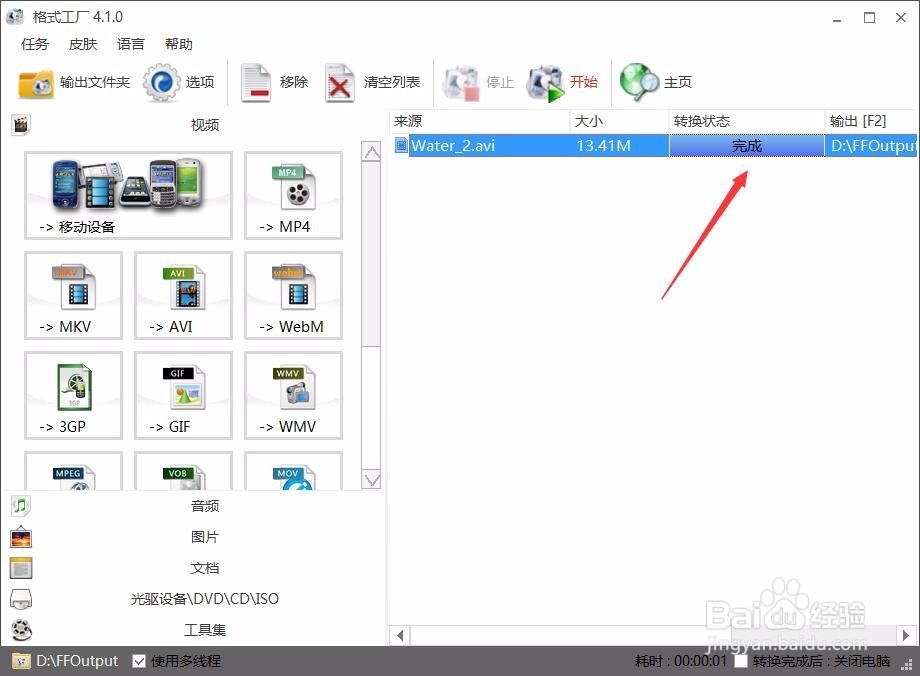
7、点击开始之后经过少时等待就可以看到进度条提示转换完成的信息,这样我们就将AVI格式的文件转换为了gif,如图所示:
如何将AVI格式转换为gif格式
  • 如何在AI里导出jpg图片
  • Axure交互如何设置号码类型文本框?
  • photoshop里怎么调dpi精度
  • photoshop怎么制作晶格文字效果?
  • 如何利用PS制作眩晕的效果图?
  • 热门搜索
    汕头旅游总公司 顺义旅游景点 五台山旅游景点 国庆旅游推荐 去哪儿旅游网官网 黑龙江冬季旅游景点 窑湾古镇旅游攻略 中国国家旅游 太原有什么旅游景点 伶仃岛旅游攻略
